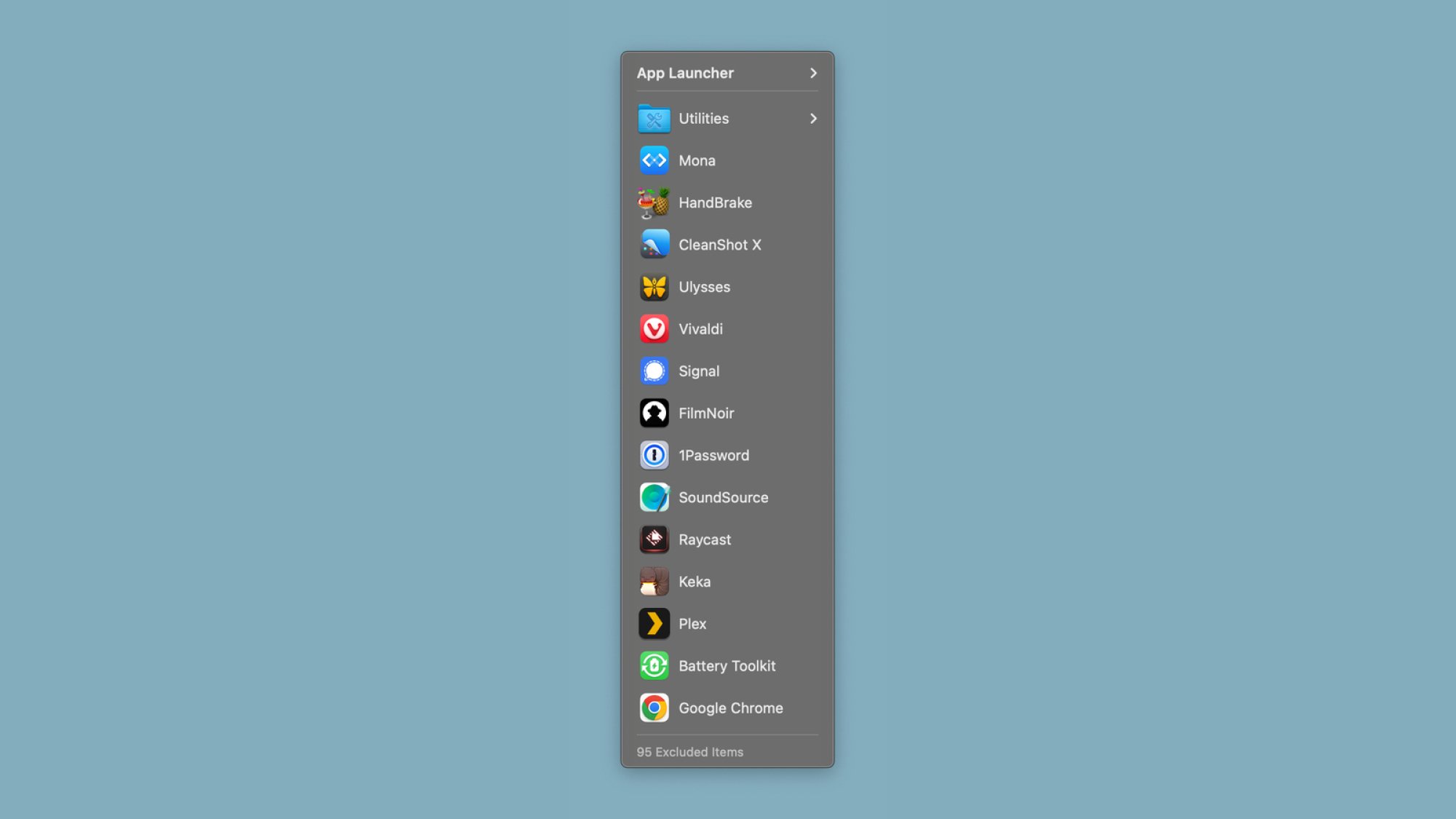

يمكن أن يكون شريط قوائم جهاز Mac الخاص بك موطنًا لـ مضيف المرافق أنيق. من إدارة التقويم الخاص بك ل إضافة ملاحظة لاصقة افتراضية، هناك أداة شريط قوائم رائعة لكل شيء تقريبًا. لقد اكتشفت مؤخرًا تطبيقًا مفيدًا آخر يسمى نظرة خاطفة على المجلد، والذي يتيح لك وضع أي مجلد من جهاز Mac الخاص بك على شريط القائمة. يمكنك استخدام هذا بعدة طرق مختلفة، ولكن المفضل لدي هو استخدامه كمشغل للتطبيقات.
استخدام Folder Peek كمشغل للتطبيقات

الائتمان: براناي باراب
بمجرد تثبيت Folder Peek على جهاز Mac الخاص بك (ما عليك سوى النقر فوق “Get” أثناء عرضه في App Store)، اختر المجلد الذي تريد إضافته إلى شريط القائمة. إليك خدعة ممتعة: إذا اخترت مجلد التطبيقات، فسيؤدي النقر عليه إلى عرض جميع التطبيقات المثبتة على جهاز Mac الخاص بك، والتي يمكنك النقر عليها مرة أخرى لتشغيلها. يعد هذا مثاليًا إذا كنت تريد تنظيم قاعدة بياناتك، كما يمكن أن يكون أسرع من تشغيل تطبيق عبر Spotlight (أو بديل أفضل).
يتطلب الأمر القليل من التكوين لتحقيق أقصى استفادة من هذا الإعداد. لتخصيص شكل المجلد الخاص بك في شريط القائمة، انقر فوق أيقونة Folder Peek واضغط على القيادة-التحول-، (المفتاح الأخير هو الفاصلة). سيؤدي هذا إلى فتح نافذة الإعدادات. اختر رمزًا لمجلدك، وأعطه عنوانًا، ثم توجه إلى المجلد قائمة طعام قسم. انا احب ال تاريخ الوصول ترتيب الفرز و كبير حجم أيقونة الملف أقوم أيضًا بتحديد الحد الأقصى لعدد الرموز بـ 15. يمكنك تجربة هذه الخيارات حتى تصل إلى شيء يخدمك بشكل أفضل.
ميزات أخرى تستحق المحاولة

الائتمان: براناي باراب
وبما أنه يمكنك إضافة أي مجلد إلى شريط القائمة لديك، فهناك الكثير مما يمكنك القيام به باستخدام هذا التطبيق. إذا قمت بإضافة مجلد يحتوي على بعض الصور، فيمكنك معاينتها بسرعة باستخدام Folder Peek. لقد لاحظت أن هذه العملية أسرع من استخدام مفتاح المسافة لمعاينة الصور والضغط على مفاتيح الأسهم للتمرير، على الأقل على جهاز M1 MacBook Air الخاص بي. وبالمثل، يمكنك أيضًا معاينة الملفات النصية وملفات PDF وعرض ما يوجد داخل المجلدات الفرعية المختلفة. أثناء فتح المجلدات الفرعية في Folder Peek، اضغط على يحول لرؤية المزيد من الخيارات، مثل الحصول على المعلومات أو نسخ المسار.
يمكنك أيضًا النقر دائمًا على عنوان المجلد الموجود أعلى القائمة المنسدلة لفتح المجلد في Finder. ومن المثير للاهتمام أنه يمكنك استخدام Folder Peek كوسيلة لفتح صفحات الويب ذات الإشارات المرجعية بسرعة. للقيام بذلك، افتح أي صفحة ويب في Safari واسحب عنوان URL إلى مجلد على جهاز Mac الخاص بك. الآن ضع هذا المجلد في شريط القائمة باستخدام Folder Peek وستلاحظ أنه سيتم إدراج جميع الصفحات التي حفظتها فيه عند النقر فوقه. سيؤدي النقر فوق هذه الصفحات إلى فتحها في متصفح الويب الافتراضي الخاص بك.
يحتوي التطبيق على عدد قليل من الحيل الإضافية، والتي يمكنك استكشافها عن طريق فتح المجلدات فيه والضغط على مفتاح الاختيار.
