
سواء كنت تتطلع إلى إجراء تغيير في إدارة كلمة المرور الخاصة بك فقط لأنأو أنك من مستخدمي LastPass المنزعجين من الخدمة التغييرات الأخيرة إلى الطبقة المجانية، يعد التبديل إلى خدمة Bitwarden المحبوبة جدًا (والمجانية) خيارًا جيدًا. يعد Bitwarden الآن أفضل مدير كلمات مرور مجاني لمعظم الأشخاص — نظرًا لأنه يعمل عبر جميع أجهزتك لإضافة الراحة والأمان إلى عمليات تسجيل الدخول الخاصة بك — كما أن إعداده سريع وسهل.
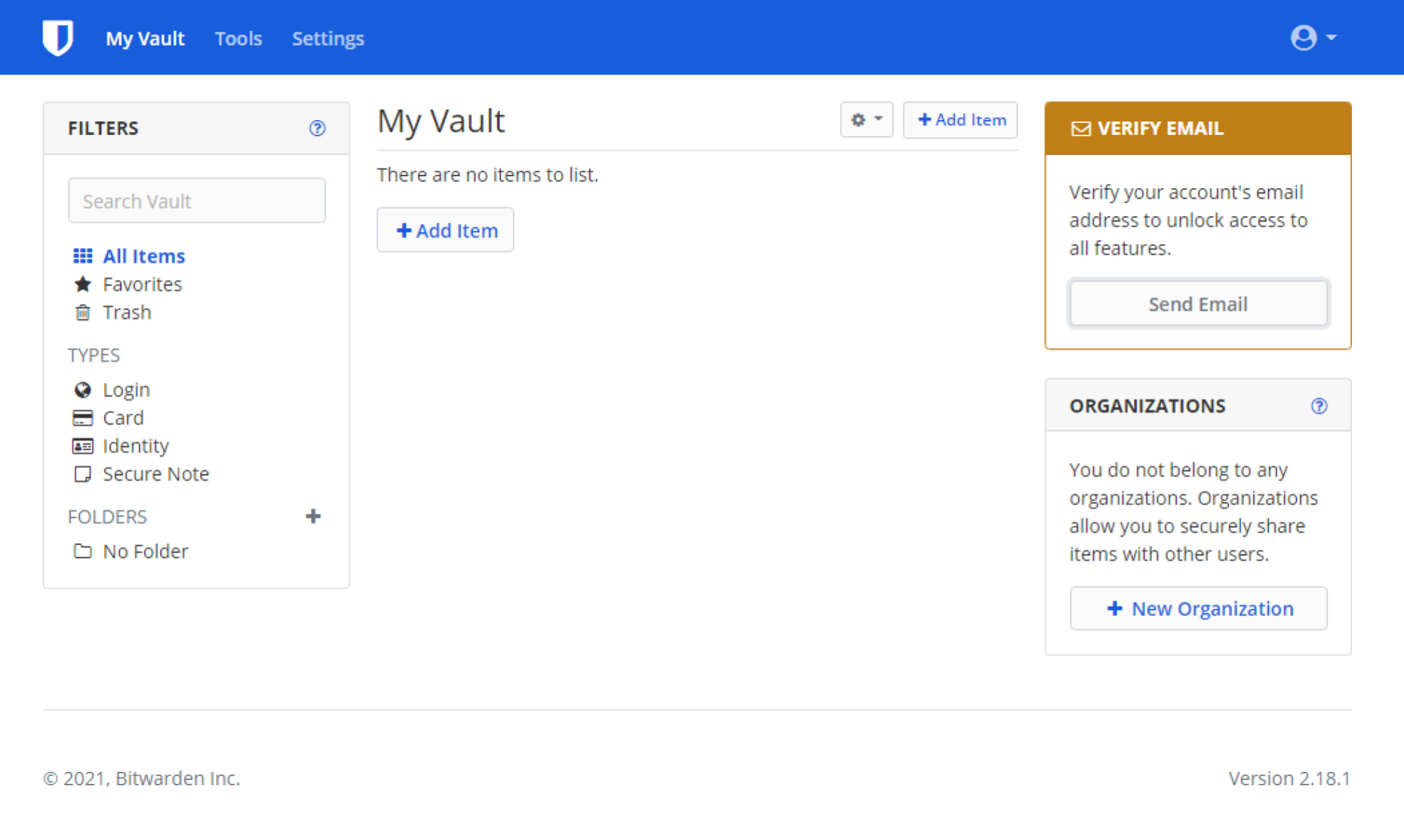
للبدء، توجه إلى موقع بيتواردن وإنشاء حساب. إنه أمر مجاني، وكل ما عليك أن تقلق بشأنه هو أن تمنح نفسك كلمة مرور رئيسية قوية. اجعلها فكرة جيدة، ولا تستخدمها في أي مكان آخر، لأنها ستكون أحد حراس البوابة لجميع كلمات المرور الأخرى التي ستخزنها في الخدمة. بمجرد إنشاء حسابك وتسجيل الدخول، تأكد من التحقق من عنوان بريدك الإلكتروني باستخدام الخيار الموجود في الزاوية العلوية اليمنى.

ائتمان: ديفيد ميرفي
إذا كنت قادمًا من خدمة أخرى – مثل LastPass، على سبيل المثال – فستحتاج إلى العثور على أداة يمكنك استخدامها لتصدير كلمات المرور الخاصة بك. في LastPass، هذا موجود أسفل رابط الخيارات المتقدمة في الأسفل؛ يؤدي تصدير كلمات المرور الخاصة بك إلى تحويلها بشكل أساسي إلى قائمة بتنسيق CSV بسيطة.

ائتمان: ديفيد ميرفي
يمكنك بعد ذلك نسخ القائمة (التي لا أقوم بالتقاطها لأسباب واضحة) مباشرة إلى Bitwarden عبر قائمة الأدوات > استيراد البيانات.

ائتمان: ديفيد ميرفي
ستظهر جميع كلمات المرور الخاصة بك على شاشتك الرئيسية، ويجب أيضًا مزامنتها مع تطبيقات Bitwarden المتنوعة في المرة التالية التي تستخدمها فيها. لتعديل أي من كلمات المرور الخاصة بك، ما عليك سوى النقر فوق الارتباط التشعبي لموقع أو خدمة معينة. يمكنك أيضًا استخدام رمز الترس الذي يظهر عند تحريك الماوس فوق كل قائمة لنسخ اسم المستخدم أو كلمة المرور الخاصة بك مباشرة إلى الحافظة الخاصة بك.

ائتمان: ديفيد ميرفي
هذه هي أساسيات Bitwarden، لكنك لم تنته بعد. انقر على صورة الملف الشخصي في الزاوية العلوية اليمنى وحدد حسابي. من هناك، انقر فوق تسجيل الدخول بخطوتين في الشريط الجانبي الموجود في أقصى اليسار.

ائتمان: ديفيد ميرفي
هذا هو المكان الذي ستقوم فيه بإعداد المصادقة الثنائية لحسابك، وهذا ليس مطلوبًا لتتمكن من القيام بذلك يستخدم Bitwarden، ولكن يوصى بشدة بالحفاظ على حسابك آمنًا من عمليات تسجيل الدخول غير المصرح بها. يمكنك اختيار إرسال رموز المصادقة الثنائية (2FA) إليك عبر البريد الإلكتروني للتحقق من أي محاولات لتسجيل الدخول، لكنني أوصي باستخدامها تطبيق المصادقة بدلاً من. كما أنها سهلة الإعداد وتعمل كمدير كلمات المرور لجميع رموز المصادقة الثنائية الخاصة بك.
قد ترغب أيضًا في زيارة رابط الخيارات الموجود على الشريط الجانبي الأيسر، والذي سيتيح لك ضبط مهلة Vault الخاصة بك – كما هو الحال في المدة التي سيظل فيها مفتوحًا من آخر مرة قمت فيها بالوصول إليه. تجاوز هذا الوقت، وسيكون عليك إدخال كلمة المرور الخاصة بك مرة أخرى. قم بإيقاف هذا إذا كنت تستخدم جهاز كمبيوتر مشتركًا، وفكر في رفعه قليلاً إذا كنت تشعر بالأمان بشكل خاص في الإعداد الخاص بك.

ائتمان: ديفيد ميرفي
بعد ذلك، احصل على كل Bitwarden التطبيقات والإضافات ستحتاجها للأجهزة والمتصفحات الخاصة بك. يعد تثبيتها أمرًا سهلاً، وهي تتيح لك الوصول إلى كل ما قمت بتخزينه في قبو Bitwarden الخاص بك. في حالة المتصفح الخاص بك، على سبيل المثال، ستحتاج ببساطة إلى النقر بزر الماوس الأيمن على المطالبة بكلمة المرور لسحب ميزة الملء التلقائي في Bitwarden:

ائتمان: ديفيد ميرفي
وهذا كل شيء. لا يقدم الإصدار المجاني من Bitwarden عددًا كبيرًا من الميزات – لا التحقق من كلمات المرور المحفوظة بحثًا عن التسريبات، على سبيل المثال – ولكنه يوفر لك طريقة سريعة وسهلة لمزامنة كلمات المرور عبر جميع أجهزتك. ما الذي لا يعجبك؟
