
يميل متصفح الويب Safari من Apple إلى الحصول على موسيقى الراب لأنه ممل جدًا ويأتي مع كل جهاز Mac، ولكن على مر السنين جعلت Apple منه مفيدًا جدًا بهدوء. بالإضافة إلى ذلك، يعد Safari أكثر شهرة مما تعتقد. إذا كنت تقرأ هذا في Safari الآن، فإليك كيفية تحقيق أقصى استفادة من تجربتك.
عندما يتعلق الأمر بالسرعة، فقد كانت حروب المتصفحات ثابتة هذه الأيام. حتى عندما يكون هناك تحول ويقدم أحد المتصفحات ميزة جديدة لا بد منها، يتم تحديث متصفح آخر بسرعة كبيرة بحيث يصعب البقاء في المقدمة لفترة طويلة. لذا، فالأمر كله يتعلق بالميزات، ومكان Chrome، ثعلب النار، أو فيفالدي تخصيص الضغط، يؤكد Safari على البساطة. ومع ذلك، فهو يحتوي على بعض الحيل، مثل وضع صورة داخل صورة وSafari Reader. نظرًا لأنه مصمم لجهاز Mac ونظام التشغيل الخاص بك، فمن المحتمل أيضًا أن يمنحك عمرًا أفضل للبطارية. مع ذلك، دعونا نحفر.
تعرف على أكثر الاختصارات توفيرًا للوقت
بالنسبة للجزء الأكبر، يشارك Safari اختصارات لوحة المفاتيح مع كل متصفح آخر.، ولكن إذا لم تتقن استخدام اختصارات لوحة المفاتيح مطلقًا، فهذا هو الوقت المناسب. فيما يلي بعض العناصر المفضلة لدينا في Safari، والتي يعمل معظمها في أي متصفح آخر:
Option+مفتاح السهم أو شريط المسافة: يؤدي النقر على شريط المسافة أو Option+سهم لأعلى أو لأسفل إلى التمرير لأسفل صفحة ويب بزيادات، تمامًا مثل Page Up أو Page Down في نظام التشغيل Windows.
Shift+Command+\: إظهار كافة علامات التبويب المفتوحة في عرض شبكة جميل.
Shift+Command+Click: يفتح رابطًا في علامة تبويب جديدة ويجعلها علامة التبويب النشطة.
Ctrl+Tab وCtrl+Shift+Tab: للتنقل بين جميع علامات التبويب المفتوحة.
Command+1 إلى Command+9: تحديد علامة تبويب معينة، حيث يكون 1 هو الأول، و2 هو الثاني، وهكذا.
Shift+Command+T: إعادة فتح علامة التبويب أو النافذة الأخيرة التي أغلقتها.
Esc: إذا كنت تكتب في حقل عنوان URL/مربع البحث، فسيقوم ESC باستعادة عنوان صفحة الويب الحالية.
Shift+Command+R: يعرض الموقع في وضع القارئ، مع استبعاد الإعلانات وغيرها من عوامل التشتيت.
وبطبيعة الحال، هذا مجرد عدد قليل من الاختصارات، لذا تأكد من إطلاعك على هذا القائمة الكاملة لكل اختصارات لوحة مفاتيح Safari. إذا كان هناك شيء تفعله كل يوم باستخدام الماوس، فمن المحتمل جدًا أن يكون هناك اختصار للوحة المفاتيح لجعله أسرع.
استخدم وضع صورة داخل صورة لمشاهدة مقاطع الفيديو متعددة المهام
منذ أن بدأت شركة Apple في تقديم تحديثات لأنظمة التشغيل الخاصة بها (وSafari) مجانًا كل عام، تميل الميزات الجديدة المفيدة إلى الضياع في الخلط. واحدة من أفضل الأشياء تمت إضافة Apple إلى Safari في نظام التشغيل macOS Sierra هو وضع صورة داخل صورة يعمل على تصغير مقطع الفيديو وتشغيله في زاوية من شاشتك. سواء كنت تعمل على جهاز كمبيوتر محمول أو جهاز iMac كبير مقاس 27 بوصة، فهذه ميزة رائعة جدًا لأي شخص يميل إلى القيام بمهام متعددة مع وجود مقطع فيديو في الخلفية.
يمكنك سحب وضع صورة داخل صورة بإحدى طريقتين. إذا كان الموقع يدعم خاصية صورة داخل صورة، مثل فيميو، ستشاهد رمز PiP صغيرًا في زاوية الفيديو. انقر فوق ذلك وسيسقط الفيديو في إحدى زوايا الشاشة. اذا أنت لا رؤية هذا الرمز، مثل على موقع YouTube, انقر بزر الماوس الأيمن على الفيديو مرتين وحدد إدخال صورة داخل صورة. إذا لم يعجبك ظهور الفيديو في زوايا الشاشة، فقط اضغط باستمرار على مفتاح الأوامر وانقر عليه لتحريكه إلى المكان الذي تريده.
انقل نافذة صورة داخل صورة على جهاز Mac الخاص بك في أي مكان عن طريق الضغط باستمرار على مفتاح الأوامر
اقرأ أكثر
إدارة الصوت في علامات التبويب
إذا كنت تستمع إلى الموسيقى أو تشاهد الكثير من مقاطع الفيديو في Safari، فأنت تعرف مدى صعوبة البحث عن علامة التبويب التي تقوم بتشغيل الصوت لكتم الصوت. يحتوي Safari على بعض الأدوات المختلفة لإدارة هذا:
إذا كانت إحدى علامات التبويب تشغل صوتًا، فسترى رمز مكبر الصوت في شريط URL وفي علامة التبويب نفسها. انقر فوق أيقونة مكبر الصوت في شريط URL لكتم الصوت في كل علامة تبويب.
اضغط باستمرار على Alt/Option وانقر على أيقونة مكبر الصوت في علامة التبويب الحالية لكتم الصوت على الإطلاق آخر نوافذ التبويب.
اضغط مع الاستمرار على Ctrl وانقر على أيقونة مكبر الصوت للحصول على قائمة بجميع علامات التبويب التي تقوم بتشغيل الصوت حاليًا.
لن تحتاج أبدًا إلى البحث عن علامات التبويب للعثور على مصدر الصوت مرة أخرى.
استخدم وضع القارئ لإزالة التشتيت للحصول على تجربة قراءة نظيفة
يعمل وضع القارئ على إزالة كل الفوضى من المقالة التي تقرأها حتى تتمكن من التركيز على النص دون النظر إلى الإعلانات أو أي فوضى أخرى على الصفحة. هذا يعمل بشكل مشابه لخدمة مثل إنستابابر أو جيب، ولكن دون الانتقال إلى موقع آخر، أو استخدام خدمة طرف ثالث.
إذا رأيت رمزًا مكونًا من أربعة أسطر في شريط URL عندما تقرأ مقالًا، فانقر فوقه (أو اضغط على Shift+Command+R) لتشغيل وضع القارئ.
يمكنك تخصيص كيف يبدو هذا قليلاً. عندما تكون في وضع القارئ، انقر فوق أيقونة “aA” في شريط URL. هنا، يمكنك تغيير الخط وحجم الخط ولون الصفحة لتناسب احتياجاتك بشكل أفضل.
قم بتثبيت المواقع التي تستخدمها كثيرًا، وأضف الباقي إلى قائمة القراءة الخاصة بك
إذا كنت تزور موقعًا واحدًا أو موقعين يوميًا، مثل بريدك الإلكتروني أو Facebook أو Twitter، فقد ترغب في تثبيتهما على شريط علامات التبويب لديك. للقيام بذلك، ما عليك سوى النقر بزر الماوس الأيمن فوق علامة التبويب وتحديد “تثبيت علامة التبويب”. يؤدي هذا إلى تقليص علامة التبويب إلى أيقونة مفضلة ودفعها إلى يسار النافذة.
أما بالنسبة للمقالات الفردية التي تريد حفظها لقراءتها لاحقًا، فإن Safari لديه ميزة تسمى قائمة القراءة. تشبه قائمة القراءة Instapaper أو Pocket، ولكن داخل Safari، لا توجد حاجة إلى خدمات أو ملحقات خارجية.
لإضافة صفحة إلى قائمة القراءة الخاصة بك، انقر فوق قائمة الإشارات المرجعية وحدد إضافة إلى قائمة القراءة، أو اضغط على Shift+Command+D. لعرض قائمة القراءة الخاصة بك، انقر فوق القائمة عرض وحدد إظهار قائمة القراءة، أو اضغط على Control+Command+2. بشكل افتراضي، تتم مزامنة قائمة القراءة بين Safari على جهاز Mac وSafari على جهاز iPhone أو iPad.
تخصيص شريط الأدوات
شريط الأدوات هو الجزء العلوي بأكمله من نافذة Safari. بشكل افتراضي، يتضمن شريط الأدوات مجموعة من الأشياء التي قد لا تريدها. يمكنك تخصيصه بالطريقة التي تراها مناسبة بالرغم من ذلك.
انقر بزر الماوس الأيمن فوق أي مساحة فارغة على شريط الأدوات وحدد تخصيص شريط الأدوات. يؤدي هذا إلى سحب لوحة التخصيص. انقر على أي عنصر، ثم اسحبه وأفلته في المكان الذي تريد أن يظهر فيه في شريط الأدوات. إذا كنت تريد إزالة عنصر ما، فانقر عليه واسحبه خارج شريط الأدوات، ثم اتركه. يمكنك أيضًا إضافة مسافات فارغة باستخدام عنصر “المساحة المرنة”.
على المستوى الشخصي، قمت بإعادة إنتاج شريط أدوات Chrome عن طريق إزالة أزرار الشريط الجانبي والمشاركة وإظهار علامة التبويب، ثم قمت بنقل الإضافات إلى يمين شريط URL.
أضف أفضل الإضافات

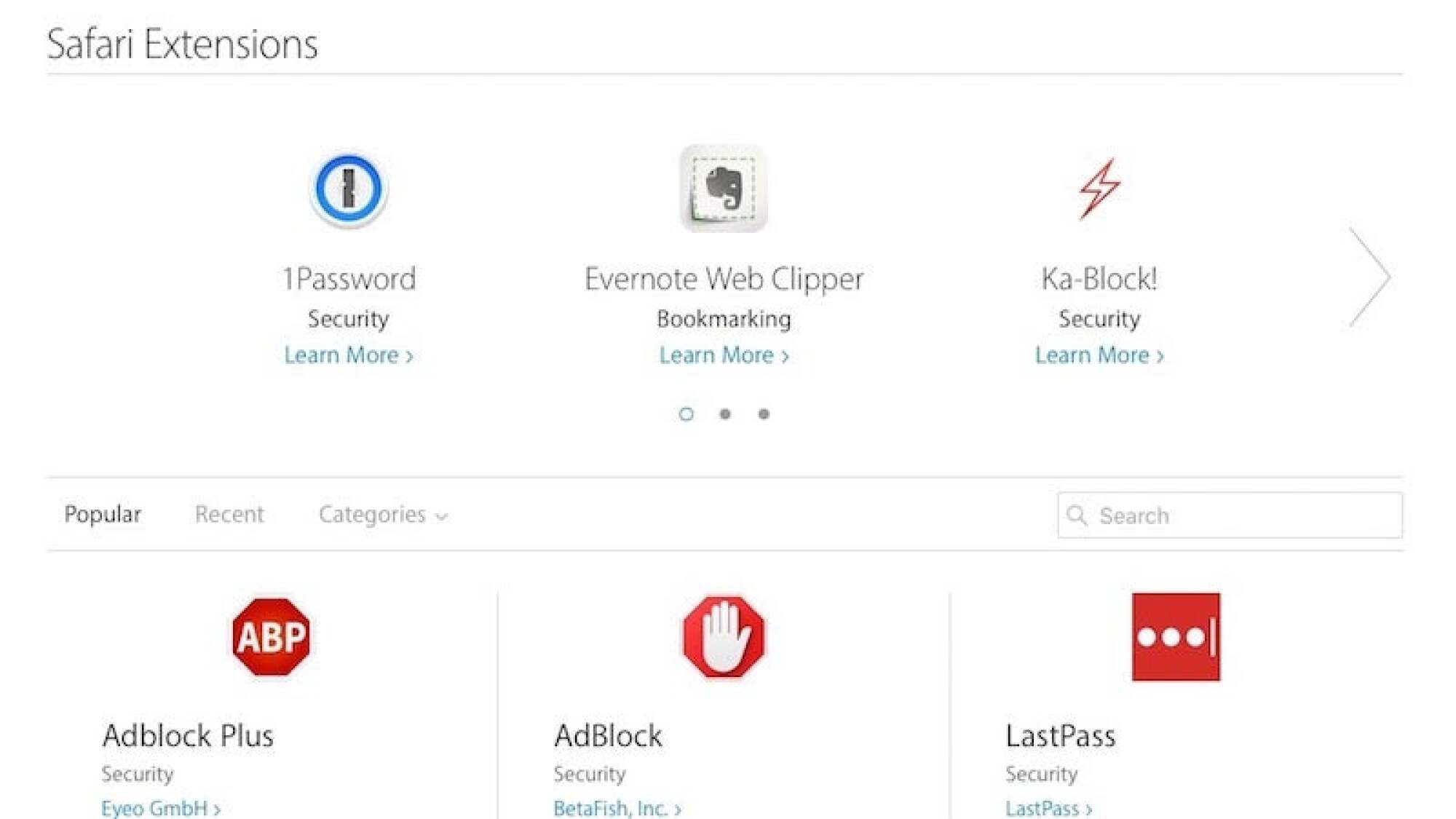
لا يحتوي Safari على العديد من الإضافات مثل Chrome أو Firefox، ولكنه يحتوي على معظم الإضافات الشائعة. معرض ملحقات أبل يحتوي على الكثير من الإضافات المعتمدة رسميًا إذا كنت تريد التصفح فقط. هنا بعض المفضلات الينا:
لاست باس/داشلان/1كلمة المرور: لا يهم مدير كلمات المرور الذي تستخدمه، مجرد استخدام مدير كلمة المرور. يتضمن Safari خدمة تسمى iCloud Keychain، وهي محاولة من Apple لإدارة كلمات المرور. لا تستخدم هذا. iCloud Keychain غير متوفر على أنظمة التشغيل الأخرى، مما يعني أن Apple تقفلك وجميع كلمات المرور الخاصة بك في نظامها البيئي. لا توجد وسيلة لتصديرها. لا توجد طريقة لمشاركتها. استخدم مدير كلمات المرور التابع لجهة خارجية بدلاً من ذلك. المضي قدما و قم بإيقاف تشغيل iCloud Keychain تمامًا بينما كنت في ذلك.
جيب/إنستابابر: كلاهما تعتبر Pocket وInstapaper من الخدمات الجيدة لوضع الإشارات المرجعية وهي أقوى بكثير من قائمة القراءة المدمجة في Safari. باستخدام Pocket أو Instapaper، يمكنك بالفعل تنظيم تلك القائمة والوصول إليها خارج Safari، وهو أمر مفيد جدًا.
com.ubblock/قطع الاتصال: إذا سئمت الإعلانات أو النوافذ المنبثقة أو البرامج النصية أو أدوات التتبع أو غيرها أجزاء الإنترنت البغيضة التي تنتهك الخصوصية، فإن Disconnect أو Adblock Plus يستحق التثبيت. يحميك قطع الاتصال من التتبع والبرامج الضارة والإعلانات الضارة، بينما يفعل uBlock الشيء نفسه، ولكنه يحظر أيضًا الإعلانات ويقوم بذلك. أفضل بكثير من AdBlock Plus.
NoMoreiTunes: يفتح Safari بشكل بغيض iTunes أو Mac App Store في أي وقت تصل فيه إلى صفحة iTunes الخاصة بالتطبيق. لا توجد طريقة رسمية لإيقاف هذا أو تبديل السلوك. NoMoreiTunes هو امتداد تابع لجهة خارجية يعمل على إيقاف هذه الميزة الرهيبة.
تحتوي الكثير من الخدمات الشائعة الأخرى على امتدادات أيضًا، بما في ذلك: إيفرنوت, ملاحظة واحدة, دُبٌّ, تودويست, قائمة العجائب, عسل، و بينتريست.
يمكنك أيضًا التثبيت الملحقات التي لا تظهر على صفحة Apple الرسمية، ولكنك تحتاج إلى النقر نقرًا مزدوجًا فوق الامتداد يدويًا والنقر فوق الزر “الثقة” لتثبيته، الأمر الذي قد يكون مزعجًا لبعض المستخدمين.
Lifehacker Faceoff: مقارنة بين أفضل برامج إدارة كلمات المرور
اقرأ أكثر
تمكين قائمة التصحيح
تحب Apple ملء قوائم التصحيح المخفية خلف أمر المحطة الطرفيةولا يختلف Safari عن ذلك. افتح Terminal (التطبيقات > الأدوات المساعدة)، ثم اكتب هذا واضغط على “رجوع”:
الإعدادات الافتراضية تكتب com.apple.Safari IncludeInternalDebugMenu 1
عند الانتهاء، أعد تشغيل Safari، وستجد خيار قائمة التصحيح. فيما يلي بعض الميزات في تلك القائمة التي تستحق النظر فيها:
تعطيل عملية الويب لكل علامة تبويب/الحد الأقصى لعمليات الويب لكل نقرة عند 20: يؤدي تشغيل أي من هذين الخيارين إلى منع إعادة تحميل علامات التبويب في الخلفية. على الرغم من أن الإعداد لكل علامة تبويب قد يكون متطرفًا بعض الشيء بالنسبة لمعظمنا، إلا أن الحد الأقصى عند 20 يجب أن يكون مفيدًا جدًا إذا كنت تميل إلى فتح الكثير من علامات التبويب.
الفيديو/الصوت يحتاج إلى إجراء من المستخدم: لست من محبي التشغيل التلقائي للفيديو؟ يحاول هذا التبديل إيقافهم تمامًا. ما عليك سوى التوجه إلى قائمة Debug وتحديد Media Flags لتشغيلها. سيؤدي هذا إلى إيقاف تشغيل مقاطع الفيديو على مواقع مثل YouTube تلقائيًا بمجرد تحميل الصفحة.
إعادة تعيين أهم المواقع/إعادة حساب أهم المواقع: إذا كنت تحب ميزة أفضل المواقع في Safari التي تفتح علامة تبويب جديدة بالمواقع الأكثر زيارة، ولكن تجد أنها ليست دقيقة بشكل خاص، فيمكنك إجبار Safari على إعادة حساب تلك المواقع، أو مسحها فقط التاريخ والبدء من جديد مع إعادة التشغيل.
هذه هي الخيارات التي وجدتها مفيدة، ولكن قد تجد إعدادات أخرى تجعل تصفحك أفضل. قم بالمضي قدمًا وجرب الخيارات المختلفة لترى ما يفعلونه واكتشف ما إذا كانوا يناسبونك.
كيفية تمكين قائمة التصحيح في مجموعة من تطبيقات Mac من Apple
اقرأ أكثر
أصلح أكبر مضايقات Safari
يقوم Safari ببعض الأشياء المزعجة للغاية، ويحاول أن يجعلك تستخدم iCloud Keychain. على الرغم من أن الإزعاجات الخاصة بكل شخص تختلف بعض الشيء، فإليك ما فعلته لجعل Safari أفضل بكثير بالنسبة لي.
تغيير محرك البحث الافتراضي الخاص بك إلى Google: محرك البحث الافتراضي في Safari هو Yahoo، وهو أمر مثير للسخرية بغض النظر عن العقد الذي تعيش فيه. لتغييره، افتح قائمة Safari، واختر Preferences، ثم بحث. اختر محرك البحث الذي تريده. أثناء تواجدك في هذه القائمة، قد ترغب في تبديل “تضمين اقتراحات Safari” و”تمكين البحث السريع في موقع الويب” و”إظهار المفضلة” إلى وضع الإيقاف إذا لم تكن من محبي نشر نتائج البحث تلقائيًا في Safari أو تسجيل دخولك بشكل متكرر المواقع التي يتم مشاهدتها بشكل متكرر.
قم بإيقاف تشغيل الشريط الجانبي للإشارات المرجعية وتشغيل شريط المفضلة الذي يشبه Chrome: قد يحب بعض الأشخاص الشريط الجانبي للإشارات المرجعية، ولكن حتى بعد إعطائه فرصة، اضطررت إلى التخلص منه. انقر فوق عرض > إخفاء الشريط الجانبي أو عرض > إخفاء الشريط الجانبي للإشارات المرجعية للتخلص من الشريط الجانبي. إذا كنت تفضل ظهور مفضلاتك أسفل شريط URL، كما هو الحال في Chrome، فانقر على عرض > إظهار شريط المفضلة.
تعطيل الملء التلقائي: بما أننا اقترحنا بالفعل عدم استخدام iCloud Keychain، تابع وقم بتعطيل الملء التلقائي (لأنه يجب عليك فقط الاحتفاظ بكل هذه المعلومات داخل مدير كلمات المرور الخاص بك.) توجه إلى Safari > التفضيلات > الملء التلقائي وقم بإلغاء تحديد جميع المربعات .
تغيير خيارات النافذة وعلامة التبويب الجديدة: افتراضيًا، يفتح Safari أفضل المواقع لديك عندما تفتح علامة تبويب أو نافذة جديدة. ما لم تكن تذهب إلى نفس المواقع الخمسة أو الستة طوال الوقت ولا تمانع في أن يعرف أي شخص يراقبك ما هي هذه المواقع، فمن المحتمل أنك تريد تغيير هذا السلوك. توجه إلى Safari > التفضيلات > عام. هنا، سترى قائمة منسدلة لـ “Safari فتح باستخدام”، و”فتح النوافذ الجديدة باستخدام”، و”فتح علامات التبويب الجديدة باستخدام”. تغيير هذه إلى ما تريد. أنا شخصياً أستخدم الصفحات الفارغة لكل هذه الصفحات حتى لا أتشتت وأنسى سبب فتح علامة تبويب جديدة في البداية.
لن يكون Safari أبدًا خيارًا قويًا للغاية أو قابلاً للتخصيص، ولكنه بالتأكيد أحد أكثر الخيارات شيوعًا لمستخدمي Mac. هذا ليس بالأمر السيئ: متصفح Safari مستقر، ويميل إلى أن يكون آمنًا، ومن الصعب جدًا إخفاقه. كما أنها أقوى بكثير مما تعتقد، بمجرد أن تأخذ الوقت الكافي لتخصيصها حسب رغبتك.
عمل فني لسام وولي.
