
كثيرا ما أوصي Firefox على Google Chrome عندما يتعلق الأمر بخصوصية المستخدم، ولكن على الرغم من المخاوف المشروعة بشأن كمية البيانات التي تجمعها Google عن مستخدميها، فقد أصبحت الشركة جيدة جدًا في منحنا التحكم في كيفية التعامل مع تلك البيانات – بما في ذلك السماح لنا بضبط المؤقتات لحذف بعض تلك البيانات تلقائيًا.
هذا هو أحد الأمثلة حيث يتمتع Chrome بالميزة على Firefox. لدى Chrome خيار حذف بيانات التصفح تلقائيًا عند تسجيل الخروج من جهاز الكمبيوتر الخاص بك، وقد سهلت Google مؤخرًا علينا حذف الأنواع الأخرى من المعلومات التي تم جمعها تلقائيًا أيضًا، مثل بيانات الموقع على أجهزتنا أو يوتيوب الخاص بنا سجل المشاهدة والبحث.
من الغريب أنه على الرغم من جميع ميزاته التي تهتم بالخصوصية، لا يستطيع Firefox حذف سجل التصفح الخاص بك تلقائيًا بشكل افتراضي. وبدلاً من ذلك، سيتعين على المستخدمين اللجوء إلى الوظائف الإضافية لمتصفح الطرف الثالث من أجل ضبط مؤقتات الحذف التلقائي في سجل التصفح الخاص بهم، مثل History Cleaner.
لقد اكتشفنا لأول مرة امتداد Firefox المجاني مفتوح المصدر من باب المجاملة gHacksوبعد التحقق من ذلك بنفسي، يسعدني أن أقول إنه بسيط للغاية بالنسبة لنا؛ كل ما عليك فعله هو تثبيته، وضبط المؤقت، ثم تتولى الوظيفة الإضافية الباقي. يجب أن أشير أيضًا إلى أن History Cleaner يحذف فقط سجل التصفح ويترك ملفات تعريف الارتباط والبيانات الأخرى سليمة، وهو أمر جيد لأنك لن تضطر إلى تسجيل الدخول باستمرار مرة أخرى إلى كل موقع ويب تستخدمه بعد كل فترة حذف.
كيفية تثبيت وإعداد History Cleaner على متصفح فايرفوكس

الائتمان: بريندان هيس
ثَبَّتَ منظف التاريخ من متجر الوظائف الإضافية لمتصفح Firefox بالنقر على “إضافة إلى Firefox”.
بعد تثبيت History Cleaner، اكتب “about:addons” في شريط URL لمتصفح Firefox واضغط على Enter. سينقلك هذا إلى صفحة إعدادات إضافات Firefox.
انقر على “منظف التاريخ”.
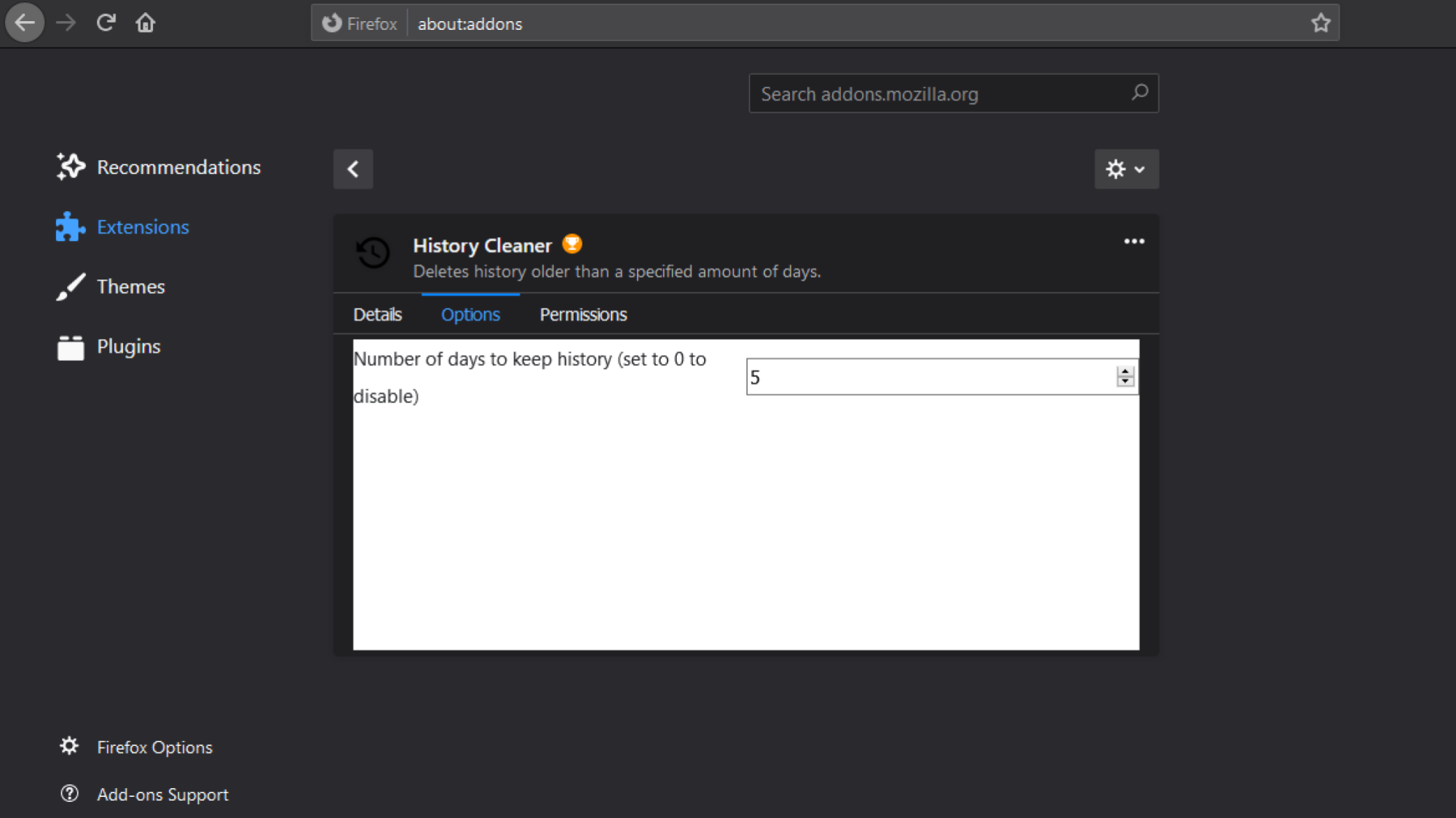
انقر فوق علامة التبويب “خيارات”.
اكتب عدد الأيام التي تريد الاحتفاظ بسجل التصفح الخاص بك فيها. على سبيل المثال، إذا كنت تريد حذف سجل Firefox الخاص بك كل 5 أيام، فاضبط القيمة على 5. (لاحظ أن ضبط المؤقت على 0 سيؤدي إلى إيقاف الحذف التلقائي.)
بعد ضبط المؤقت، احفظ الإعدادات وأغلقها، وستكون جاهزًا تمامًا — ليس عليك القيام بأي شيء آخر. ستقوم الوظيفة الإضافية بمسح سجل الويب الخاص بك تلقائيًا كل خمسة أيام (أو مهما كانت المدة التي قمت بضبط المؤقت عليها).
