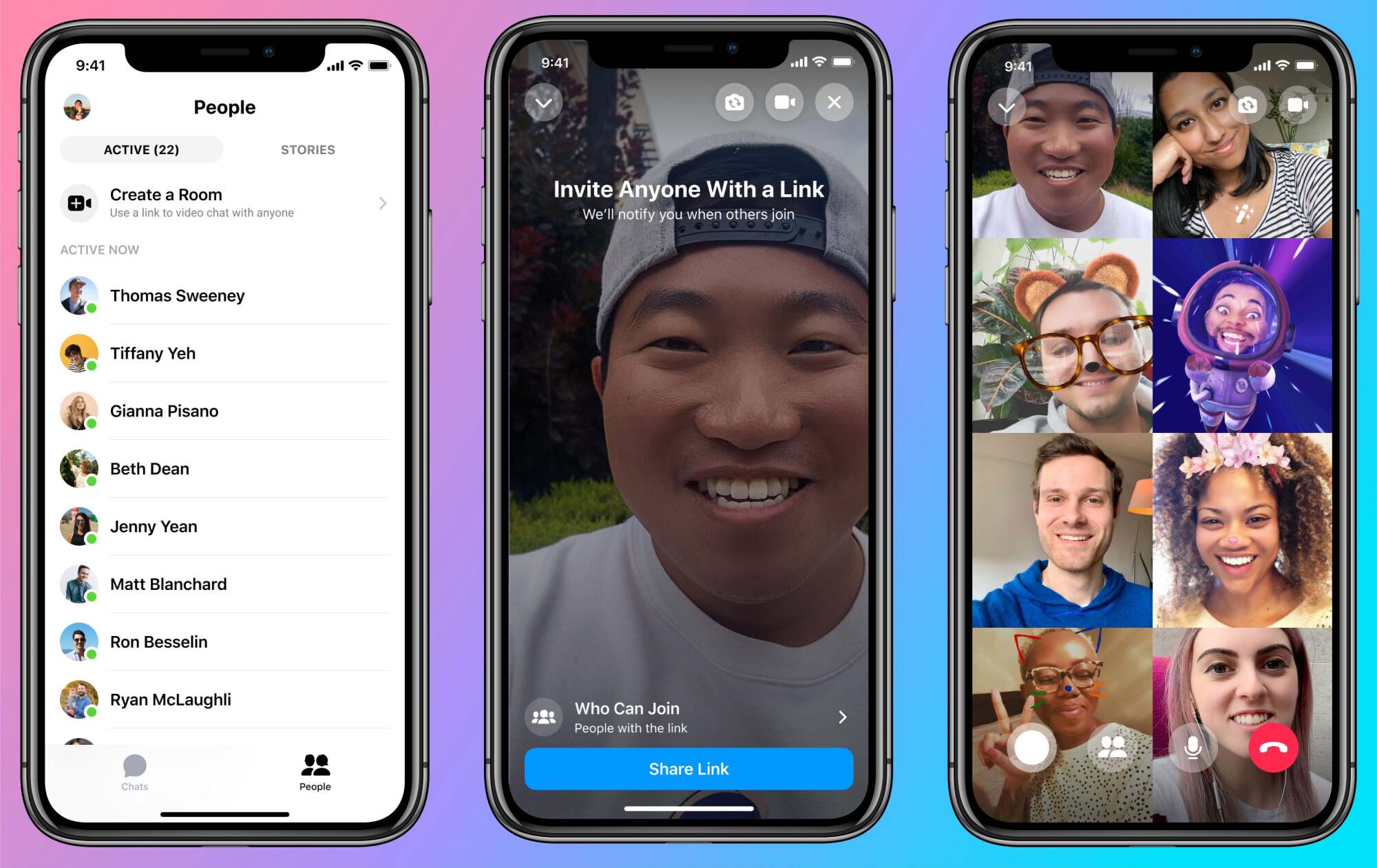

إذا كنت تستخدم Facebook أو Facebook Messenger، فمن المحتمل أنك شاهدت إشعارات تطالبك بالتجربة ميزة “غرف المراسلة” الجديدة. تعد Messenger Rooms في الأساس بديلاً مجانيًا وأبسط لتطبيقات الدردشة المرئية مثل Zoom أو Teams أو Google Meet. بدلاً من أن تكون منتجًا منفصلاً، يتم دمجها مباشرةً في Facebook Messenger. تدعم كل غرفة ما يصل إلى 50 مستخدمًا في وقت واحد.
يعمل الكثير منا ويتواصلون اجتماعيًا عن بُعد، وتوفر Messenger Rooms طريقة أخرى للتواصل مع بعضنا البعض عبر هواتفنا وأجهزة الكمبيوتر لدينا – ولكن بدون بعض الإضافات التي ستجدها في تطبيقات مؤتمرات الفيديو الأخرى.
كيفية بدء غرفة ماسنجر جديدة

الائتمان: الفيسبوك
على نظام iOS/أندرويد
افتح تطبيق ماسنجر
اضغط على علامة التبويب “الأشخاص”.
اضغط على “إنشاء غرفة”.
لدعوة الآخرين، اضغط على “مشاركة الرابط” وحدد جهات الاتصال التي تريد مشاركة رابط الغرفة معها. يمكنك أيضًا تحديد ما إذا كنت تريد أن يتمكن أي شخص لديه الرابط من الانضمام إلى غرفتك – دون الحاجة إلى حساب Facebook – أو ما إذا كنت ترغب في قصر غرفتك على مستخدمي Facebook فقط.
على سطح المكتب
افتح برنامج Messenger عبر موقع الفيسبوك (أو messenger.com)
انقر على أيقونة الكاميرا “بدء غرفة جديدة” أعلى القائمة اليسرى.
سوف نافذة جديدة يطفو على السطح. انقر فوق “متابعة باسم”. [you]”لبدء الغرفة.
لدعوة الآخرين، انسخ عنوان URL الموجود أعلى نافذة الغرفة والصقه وأرسله إلى أي شخص تريد دعوته.
كيفية الانضمام إلى غرفة في Messenger
الانضمام إلى الغرفة هو نفسه في تطبيق الهاتف المحمول أو على سطح المكتب. ما عليك سوى النقر أو النقر على رابط الدعوة لفتح الغرفة، ثم النقر على “الانضمام باسم”. [username]”. (يمكنك أن تكون في غرفة Messenger واحدة فقط في كل مرة.) الغرف مخصصة للمدعوين فقط، ولكن تذكر أنه يمكن لأي شخص الانضمام إلى الغرفة طالما أن لديه الرابط – لا يمكنك قصر الغرف على مجموعة فرعية من أصدقائك (أو أي قوائم أصدقاء محددة).
تتميز عناصر التحكم في غرفة Messenger بسهولة التنقل بمجرد دخولك. وتتضمن الأزرار التي تظهر على الشاشة ما يلي:
تشغيل/إيقاف كتم صوت الميكروفون
تشغيل/إيقاف تشغيل الكاميرا
قم بالتبديل إلى عرض جميع المشاركين
فقاعة حمراء “أغلق الخط”. يمكن لمستخدمي سطح المكتب أيضًا إغلاق نافذة المتصفح لإنهاء المكالمة إذا أرادوا ذلك.
إذا كنت مضيف غرفة مراسلة، فيمكنك النقر على أيقونة المشاركين في التطبيق أو إصدارات سطح المكتب من الدردشة لقفل الغرفة – مما يمنع أي شخص آخر من الانضمام إذا كان لديه حق الوصول إلى الرابط الخاص بك. يمكنك أيضًا إنهاء الدردشة في أي وقت وإخراج الجميع من غرفتك.
في إصدار سطح المكتب من Messenger Rooms، توجد أيضًا قائمة إعدادات توفر عددًا قليلاً من خيارات الصوت/الفيديو التي يمكنك العبث بها إذا كنت بحاجة إلى إصلاح الميكروفون أو الكاميرا، بالإضافة إلى زر يمكّن وضع مشاركة الشاشة (غير موجود في التطبيق). الإصدار القائم). وفي غرف المراسلة القائمة على التطبيقات، يمكنك في هذه الأثناء النقر على زر في الزاوية السفلية اليسرى لالتقاط صورة سريعة لغرفة Hangout الضخمة الخاصة بك.
