
أعلنت Google عن عدد من الميزات والتعديلات والإضافات الجديدة إلى Chrome أمس. وفقًا لأسلوب Google النموذجي، يتوفر لك بعضها لتلعب بها الآن والبعض الآخر سيتعين عليك الانتظار. لقد أنجزنا العمل الشاق، وقمنا بتجميع دليل شامل لفتح كل ميزة تحدثت عنها Google بالأمس (وما هي).
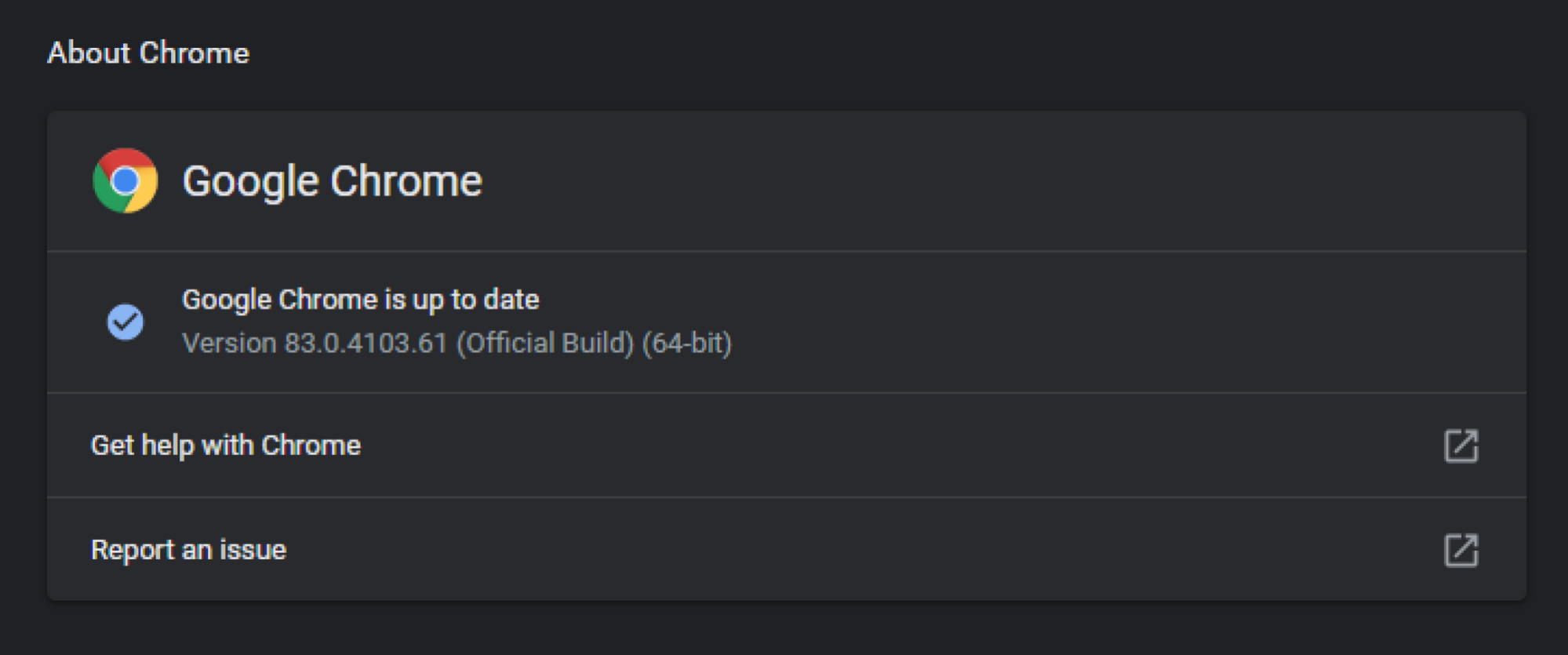
قبل أن نبدأ، تأكد من أنك تستخدم الإصدار الأحدث والمستقر من جوجل كروم، والذي يجب أن يكون الإصدار 83.0.4103.61 حتى كتابة هذه السطور. للتحقق من متصفحك أو تحديثه، انقر على أيقونة النقاط الثلاثية في الزاوية العلوية اليمنى وانقر على مساعدة > حول Google Chrome.

ائتمان: ديفيد ميرفي
لتسهيل الأمر، سنستمر إعلان جوجل حول ميزات Chrome الجديدة وتسليط الضوء على ما يتعين عليك فعله لتمكين كل واحدة منها (إن وجدت). لقد قمنا بتقسيم الميزات إلى أقسام:
الخصوصية وإعدادات الموقع وملفات تعريف الارتباط
جوجل:
“إن إدارتها أسهل
بسكويت
. يمكنك اختيار ما إذا كانت مواقع الويب التي تزورها تستخدم ملفات تعريف الارتباط وكيفية استخدامها، مع خيارات لحظر ملفات تعريف الارتباط التابعة لجهات خارجية في الوضع العادي أو وضع التصفح المتخفي، وحظر جميع ملفات تعريف الارتباط على بعض أو كل مواقع الويب.
لديك خياران لهذا الخيار: يمكنك التثبيت كناري كروم، والذي يأتي مع تمكين قسم ملفات تعريف الارتباط الجديد هذا في إعدادات متصفحك بالفعل، أو يمكنك تمكينه بنفسك. انسخ هذا والصقه في شريط العناوين الخاص بالإصدار العادي أو التجريبي من Chrome: chrome://flags/#privacy-settings-redesign
قم بتمكين العلامة، وسترى قسم ملفات تعريف الارتباط المُجدد في إعدادات Chrome > الخصوصية والأمان (على الشريط الجانبي) > ملفات تعريف الارتباط وبيانات الموقع الأخرى (في نافذة الإعدادات الرئيسية).

ائتمان: ديفيد ميرفي
أوصي بتمكين “حظر ملفات تعريف الارتباط للجهات الخارجية”، على الأقل، والذي يتبع خطوات الأمان والخصوصية مطوري المتصفح الرئيسيين الآخرين.
جوجل:
في إعدادات الموقع، قمنا بإعادة تنظيم عناصر التحكم إلى قسمين متميزين لتسهيل العثور على أذونات مواقع الويب الأكثر حساسية: الوصول إلى موقعك والكاميرا أو الميكروفون والإشعارات. يسلط قسم جديد أيضًا الضوء على أحدث أنشطة الأذونات.
قم بتمكين العلامة المذكورة أعلاه، ويمكن العثور على إعادة التصميم الجديدة هذه في الإعدادات > الخصوصية والأمان > إعدادات الموقع. وهنا ما يبدو!

ائتمان: ديفيد ميرفي
جوجل:
في الجزء العلوي من إعدادات Chrome، سترى “أنت وGoogle” (المعروف سابقًا باسم “الأشخاص”)، حيث يمكنك العثور على
مزامنة
ضوابط. تتيح لك عناصر التحكم هذه التحكم في البيانات التي تتم مشاركتها مع Google لتخزينها في حسابك على Google وإتاحتها عبر جميع أجهزتك.
وهذا موجود بالفعل في الإصدار الثابت من Chrome. لن تخطئها:

ائتمان: ديفيد ميرفي
جوجل:
لأن العديد من الأشخاص يقومون بحذف i
في سجل التصفح، قمنا بنقل عنصر التحكم هذا، “مسح بيانات التصفح”، إلى أعلى قسم الخصوصية والأمان.
يمكنك الحصول على هذا الآن! من المستحيل أن تفوت:

ائتمان: ديفيد ميرفي
ميزة التحقق من السلامة الجديدة في Chrome
تقوم Google بإسقاط خيار “التحقق من الأمان” الجديد تمامًا في إعدادات Chrome والذي يمكنه فحص متصفحك بسرعة بحثًا عن جميع أنواع المشكلات. كما يكتب جوجل:
ستخبرك الأداة الجديدة ما إذا كانت كلمات المرور التي طلبت من Chrome أن يتذكرها قد تم اختراقها، وإذا كان الأمر كذلك، وكيفية إصلاحها.
سيتم وضع علامة على ما إذا تم إيقاف تشغيل التصفح الآمن، وهي تقنية Google للتحذير قبل زيارة موقع خطير أو تنزيل تطبيق أو ملحق ضار.
تحتوي أداة التحقق من الأمان أيضًا على طريقة إضافية جديدة لمعرفة ما إذا كان إصدار Chrome الخاص بك محدثًا بسرعة، أي ما إذا كان قد تم تحديثه بأحدث وسائل الحماية الأمنية.
إذا تم تثبيت ملحقات ضارة، فسوف يخبرك بكيفية ومكان إزالتها.
لتمكينه، ستحتاج إلى التأكد من تشغيل علامة “إعادة تصميم إعدادات الخصوصية” التي ذكرناها سابقًا. للتذكير، ستحتاج إلى نسخ هذا ولصقه في شريط العناوين للإصدار العادي أو التجريبي من Chrome، ثم تمكين العلامة: chrome://flags/#privacy-settings-redesign
من هناك، اسحب إعدادات Chrome لأعلى، وسترى خيار التحقق من السلامة مباشرة على الشريط الجانبي الأيسر. انقر فوقه، ثم انقر فوق الزر الأزرق “التحقق الآن” ضمن قسم فحص الأمان للبدء.

ائتمان: ديفيد ميرفي
هذا ليس نوع الشيء الذي سيتعين عليك تشغيله جداً في كثير من الأحيان – ويتم تقليل فائدته قليلاً إذا كنت تستخدمه بالفعل مدير كلمات مرور قوي بدلاً من Chrome، ولكنها لا تزال أداة سترغب بالتأكيد في إخبار أصدقائك وعائلتك عنها، وخاصة أولئك الذين لا يعرفون أي شيء عما يفعلونه بأجهزة الكمبيوتر أو التكنولوجيا أو الأمان. يمكن أن يساعدهم ذلك في الحفاظ على متصفحات Chrome الخاصة بهم مغلقة وأكثر أمانًا إلى حد ما.
حظر ملفات تعريف الارتباط للجهات الخارجية في وضع التصفح المتخفي
سيبدأ Chrome في حظر ملفات تعريف الارتباط للجهات الخارجية افتراضيًا عند استخدام وضع التصفح المتخفي. إذا كنت تفضل تشغيل هذا الآن، فاسحب علامة chrome://flags/#improved-cookie-controls وقم بتشغيلها.
عندما تفعل ذلك، ستجد هذا الخيار الجديد في إعداداتك، على افتراض أنك قمت بتمكينه أيضًا قسم ملفات تعريف الارتباط المتجدد تحدثنا عنها سابقًا:

ائتمان: ديفيد ميرفي
سترى أيضًا رمزًا جديدًا على يمين شريط العناوين في وضع التصفح المتخفي. انقر فوق الرابط “الموقع لا يعمل” إذا كنت تواجه مشكلات، وسيُسمح لك بتمكين ملفات تعريف الارتباط التابعة لجهات خارجية لمواقع معينة لإصلاح أي مشكلات تواجهها في تجربتك.

ائتمان: ديفيد ميرفي
قم بدمج ملحقات Chrome العديدة في مشغل واحد
تدعي Google أن معالجة “رمز اللغز” الجديدة لإضافات المتصفح ستصل اليوم. إنه غير موجود في أحدث إصدار ثابت من Chrome، ولكنه أحد الإضافات الصغيرة الأكثر ملاءمة التي أستخدمها منذ أشهر. وإليك كيف يعمل. بدلاً من الحصول على كم هائل من الإضافات التي تلتهم شريط العناوين الخاص بك، مثل هذا:

ائتمان: ديفيد ميرفي
يمكنك دمجها جميعًا في رمز واحد عن طريق تمكين علامة #extensions-toolbar-menu، والتي تجعل متصفحك يبدو كما يلي:

ائتمان: ديفيد ميرفي
هؤلاء القلة من المتطرفين؟ يمكنك الآن النقر فوق رمز اللغز هذا وتثبيت ملحقاتك الأكثر استخدامًا في متصفحك. الإضافات الأخرى التي لا تستخدمها بشكل متكرر، أو لا تحتاج إلى رؤيتها طوال الوقت – ممكّنة أو غير ذلك – موجودة أسفل القائمة. ستجلس هناك في كهف الامتداد الصغير الخاص بها، وستكون جاهزة لتتمكن من الوصول إلى إعداداتها في أي لحظة دون التسبب في تشويش تجربة Chrome (أكثر من المليارات من علامات التبويب الخاصة بك).

ائتمان: ديفيد ميرفي
التصفح الآمن المحسن ونظام DNS الآمن
تطرح Google وضع “التصفح الآمن المحسّن” الجديد لمتصفح Chrome والذي “يتحقق بشكل استباقي مما إذا كانت الصفحات والتنزيلات خطيرة عن طريق إرسال معلومات عنها إلى التصفح الآمن من Google”. سوف تفعل ذلك أرسل بياناتك إلى Google وسيقوم Google بمقارنة مواقع الويب والتنزيلات والإضافات الخاصة بك مع قائمة أكثر حداثة من البرامج الضارة وغيرها من البرامج الضارة. هذه البيانات يكون مرتبطة بحسابك لفترة وجيزة من الوقت، ولكنها في النهاية مجهولة المصدر. سيتعين عليك أن تقرر بنفسك ما إذا كانت مقايضة الخصوصية/الأمان تستحق العناء.
لم أجد علامة تمكن هذا الإعداد حتى الآن، ولكن يكون موجود في Chrome Canary كخيار قياسي إذا كنت تريد تجربته الآن.

ائتمان: ديفيد ميرفي
أما بالنسبة لل DNS عبر HTTPSأو DNS الآمن، لا ينبغي لك ذلك يملك لإعداد أي شيء بمجرد طرح الميزة. كما يكتب جوجل:
“افتراضيًا، سيقوم Chrome تلقائيًا بترقيتك إلى DNS-over-HTTPS إذا كان مزود الخدمة الحالي يدعمه. يمكنك أيضًا تكوين موفر DNS آمن مختلف في قسم الأمان المتقدم، أو تعطيل الميزة تمامًا.
قم بزيارة علامة Chrome هذه لتمكين DNS الآمن الآن:chrome://flags/#dns-over-https
بعد ذلك، تأكد من ضبط إعدادات الشبكة لنظام التشغيل الخاص بك. بدلاً من الحصول تلقائيًا على DNS من مزود خدمة الإنترنت لديك، ستحتاج إلى إجباره على استخدام أحد مقدمي الخدمة من Chrome جدول رسم الخرائط، أو أن هذا العلم لن يفعل الكثير من أي شيء. كما هو الحال دائمًا، يمكنك اختبار إعداد DNS الآمن الخاص بك باستخدام صفحة Cloudflare المفيدة.
في النهاية، يجب أن يوجد إعداد أسهل في الإدارة في قسم الأمان في قسم “الخصوصية والأمان” في Chrome.

الائتمان: جوجل
