
إن التعامل مع رسائل البريد الإلكتروني ليس الطريقة الأكثر متعة لتمضية الوقت، ولهذا السبب يتطلع معظمنا إلى الدخول إلى صناديق البريد الوارد لدينا في أسرع وقت ممكن — وعلى مر السنين، استمر Gmail في إضافة المزيد والمزيد من الميزات للمساعدة في تحقيق هذا الهدف.
جرّب بعض هذه الحيل المتعلقة بالحجم واكتشف ما إذا كانت ستساعد في تقليل الوقت الذي تقضيه داخل Gmail. بدءًا من جعل رسائل البريد الإلكتروني أكثر قابلية للتنفيذ وحتى إعطائك نظرة عامة أفضل على الرسائل التي يتعين عليك التعامل معها، يجب أن تجد على الأقل بعضًا من هذه الأشياء مفيدة.
تحويل رسائل البريد الإلكتروني إلى مهام

الائتمان: لايفهاكر
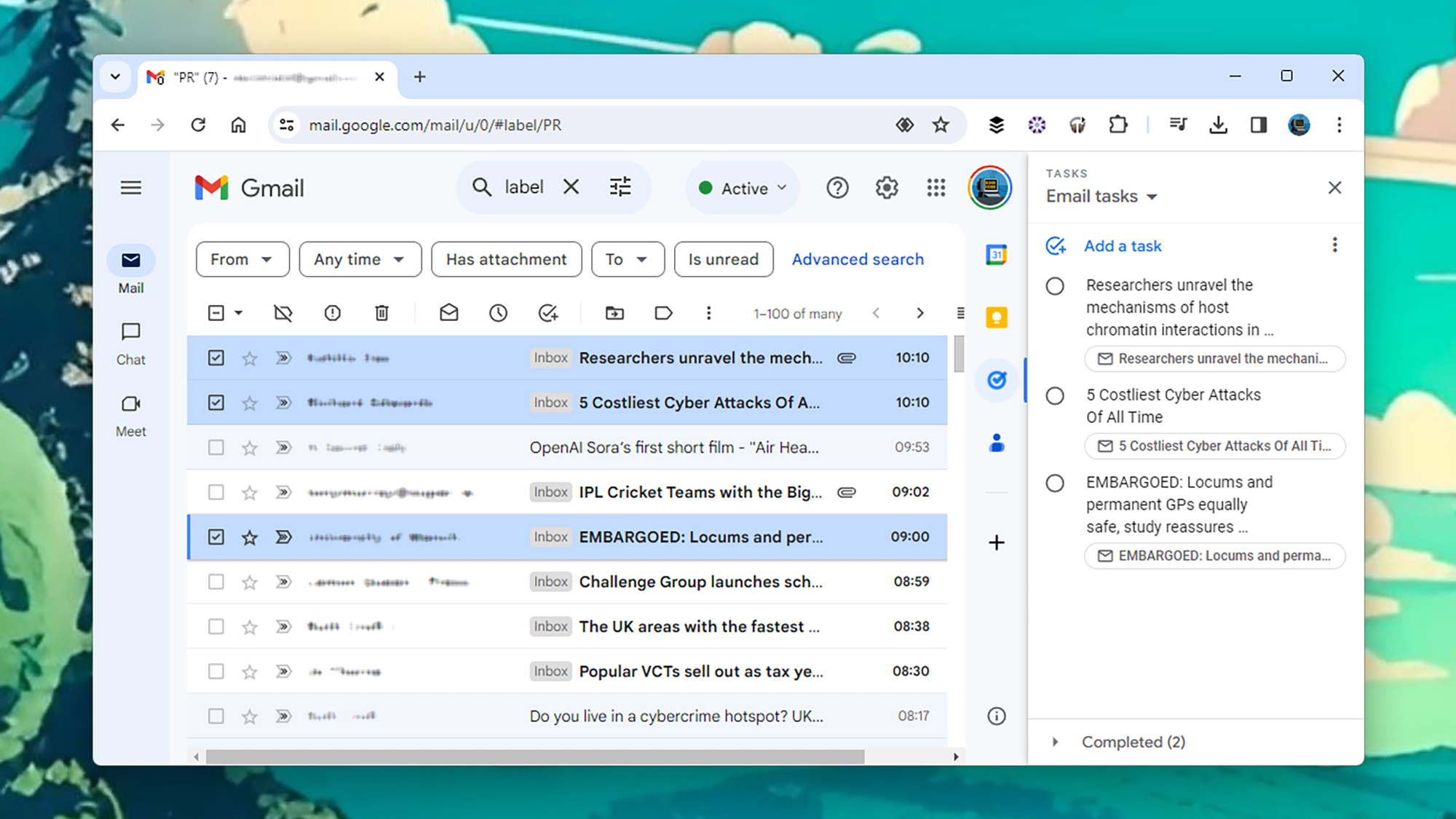
تم دمج مهام Google مباشرة في Gmail على الويب، عبر الشريط الجانبي الأيمن الذي يمكنك فتحه أو إخفاؤه بنقرة واحدة. إذا كنت بحاجة إلى تحويل رسائل البريد الإلكتروني بسرعة إلى مهمة، فمن السهل القيام بذلك: أثناء فتح رسالة بريد إلكتروني، أو تحديد رسالة بريد إلكتروني واحدة أو أكثر في القائمة، انقر فوق أضف إلى المهام الزر الموجود في الأعلى (يبدو كعلامة اختيار في دائرة).
تتم إضافة البريد الإلكتروني إلى القائمة الموجودة في مهام Google التي استخدمتها مؤخرًا (ستلاحظ وجود قائمة مهام البريد الإلكتروني، إذا كنت في حاجة إليها). إذا لم تكن مفتوحة بالفعل، فسيظهر الشريط الجانبي لمهام Google، مما يتيح لك تغيير تفاصيل المهمة الجديدة وإضافة الوقت والتاريخ إذا لزم الأمر. تم تضمين رابط إلى البريد الإلكتروني في Gmail في المهمة أيضًا.
ومن هناك، يعمل الإدخال الجديد كمهمة عادية – يمكنك تمييزه بنجمة ووضع علامة “تم” عليه ونقله بين القوائم وإضافة مهمة فرعية. إنها طريقة مفيدة لتذكر رسائل البريد الإلكتروني التي يتعين عليك فعل شيء حيالها.
قم بتسمية رسائل البريد الإلكتروني المهمة

الائتمان: لايفهاكر
سيبذل Gmail قصارى جهده لمعرفة رسائل البريد الإلكتروني الأكثر أهمية، بناءً على ذلك مجموعة متنوعة من الإشارات. يُستخدم هذا بعد ذلك لتحديد رسائل البريد الإلكتروني التي تظهر في علامة التبويب “الأولوية” في العرض الافتراضي، ويمكن أن يساعد أيضًا في الإشعارات على الهاتف المحمول، لأنك قادر على إيقاف تشغيل التنبيهات المتعلقة بالرسائل الأقل أهمية.
لمساعدة خوارزمية Gmail، يمكنك النقر فوق علامة الأهمية الموجودة بجوار عنوان البريد الإلكتروني لوضع علامة عليها باعتبارها مهمة أو غير مهمة – وهي عبارة عن شكل سهم صغير قد يكون مظللًا باللون الأصفر بالفعل للإشارة إلى الأهمية (إذا كان مظللًا بالفعل، فحرك مؤشر الماوس فوقه لمعرفة سبب وضع علامة على البريد الإلكتروني على أنه مهم).
بمرور الوقت، يعني وضع علامة يدويًا على رسائل البريد الإلكتروني مثل هذه أن Gmail يتحسن في معرفة رسائل البريد الإلكتروني التي لها الأولوية القصوى، مما يعني أنه يتعين عليك قضاء وقت أقل في غربلة الرسائل التي لا تتطلب الكثير من الاهتمام حقًا.
إظهار المزيد من الدردشات على الشاشة

الائتمان: لايفهاكر
قم بإدراج هذا ضمن “بسيط ولكنه فعال”: انقر على رمز الترس في الزاوية اليمنى العليا من واجهة Gmail، ثم رؤية كافة الإعدادات، ثم افتح عام فاتورة غير مدفوعة. بجوار الحد الأقصى لحجم الصفحة، يمكنك تغيير عدد المحادثات التي تظهر على الشاشة مرة واحدة من 10 إلى 100.
يعتمد الطرف الأفضل بالنسبة لك على ما إذا كنت تفضل التركيز على عدد قليل من رسائل البريد الإلكتروني في المرة الواحدة أو الاطلاع على نظرة عامة أكثر شمولاً لما يتعين عليك التعامل معه، ولكن زيادة العدد أو تقليله يمكن أن يحدث فرقًا كبيرًا لإنتاجية Gmail الخاص بك.
زيادة وقت التراجع عن الإرسال

الائتمان: لايفهاكر
تعد ميزة “التراجع عن الإرسال” في Gmail واحدة من أكثر الميزات المفيدة التي يتمتع بها برنامج البريد الإلكتروني، مما يوفر عليك من إرسال رسائل بريد إلكتروني تحتوي على مرفقات مفقودة وأخطاء مطبعية واضحة – ناهيك عن حمايتك من الأخطاء الأكثر خطورة. والأهم من ذلك بالنسبة لأغراضنا هنا، أن هذا يعني أنك لست مضطرًا إلى إعادة رسائل البريد الإلكتروني أو متابعتها كثيرًا.
يمكنك أن تمنح نفسك المزيد من الوقت لإعادة البريد الإلكتروني، بما يتجاوز الثواني الخمس الافتراضية (وهو ليس الكثير من الوقت على الإطلاق). انقر على أيقونة الترس في الزاوية اليمنى العليا، ثم رؤية كافة الإعدادات. تحت عام علامة التبويب بجوار التراجع عن الإرسال، قم بزيادة المؤقت حتى 30 ثانية، مما يمنحك نصف دقيقة كاملة لاسترداد رسالة صادرة.
احصل على تنبيهات بشأن رسائل البريد الإلكتروني القديمة

الائتمان: لايفهاكر
من الصعب الابتعاد من الذكاء الاصطناعي في تطبيقاتنا وأدواتنا في الوقت الحالي، ولكن Gmail يستخدم الذكاء الاصطناعي الأساسي في صناديق البريد الوارد لدينا منذ سنوات. إحدى الطرق التي يتم بها استخدام هذه التقنية هي تحديد رسائل البريد الإلكتروني التي تحتاج إلى متابعة، وهو ما تسميه جوجل “الدفع”.
يمكنك تشغيل هذا (أو إيقاف تشغيله) بالنقر فوق رمز الترس (أعلى اليمين)، ثم رؤية كافة الإعدادات، ثم عام عنوان. بجوار الدفعات، يمكنك لفت انتباهك إلى كل من رسائل البريد الإلكتروني الواردة والصادرة التي قد تحتاج إلى متابعتها – ستظهر رسائل البريد الإلكتروني هذه مرة أخرى في الجزء العلوي من البريد الوارد، مع وجود اقتراحات بجوارها.
قم بتشغيل التقدم التلقائي

الائتمان: لايفهاكر
يعد هذا أحد تلك التغييرات الصغيرة التي يمكن أن تحدث فرقًا كبيرًا: إذا قمت بالنقر فوق رمز الترس (أعلى اليمين)، فحينئذٍ رؤية كافة الإعدادات، ستجد التقدم التلقائي الميزة تحت متقدم فاتورة غير مدفوعة. قم بتمكين هذا، وعندما تقوم بحذف أو أرشفة أو تجاهل محادثة تشارك فيها، سيتم نقلك إلى الرسالة التالية أو السابقة في العرض الحالي، بدلاً من قائمة المحادثات الرئيسية.
وهذا يعني أنه يمكنك التعامل مع مجموعة من رسائل البريد الإلكتروني المتتالية بسرعة أكبر. لتعيين ما إذا كنت تتقدم تلقائيًا للأمام أو للخلف في الوقت المناسب، ابحث عن التقدم التلقائي تحت عام علامة التبويب على شاشة الإعدادات.
اسحب رسائل البريد الإلكتروني بين علامات التبويب

الائتمان: لايفهاكر
ربما تكون الآن على دراية تامة بعلامات التبويب التي يعرضها Gmail في عرضه الافتراضي، والتي يمكن تخصيصها من خلال النقر على رمز الترس (أعلى اليمين)، ثم اختيار يعدل أو يكيف ضمن الافتراضي. تحصل على علامة تبويب أساسية لرسائل البريد الإلكتروني الأكثر أهمية لديك، على سبيل المثال، وعلامة تبويب اجتماعية لرسائل البريد الإلكتروني المتعلقة بالشبكات الاجتماعية.
ما قد لا تعرفه هو أنه يمكنك سحب رسائل البريد الإلكتروني بين علامات التبويب هذه: ما عليك سوى النقر مع الاستمرار على رسالة بريد إلكتروني، ثم اسحبها إلى رأس علامة التبويب. لا يؤدي هذا إلى تحسين خوارزميات Gmail من حيث مكان إرسال رسائل البريد الإلكتروني فحسب، بل ستتلقى أيضًا مطالبة تسألك عما إذا كنت تريد تطبيق قاعدة الفرز نفسها على رسائل البريد الإلكتروني الواردة من هذا المرسل في المستقبل.
