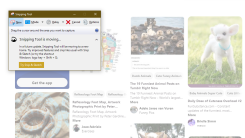

يحتوي Windows على حوالي مليار أداة لالتقاط الشاشة (زيادة أو أخذ)، ولكننا نحفر قائمة خيارات PicPick الضخمة، ومحرر الصور المدمج، والقدرة على تحميل الصور إلى FTP، وسعره 0 دولار.
إذا لم تكن على دراية بلقطات الشاشة، اقرأ دليل المبتدئين الخاص بنا.

كيفية التقاط لقطة شاشة أو صورة لما يوجد على شاشة جهاز الكمبيوتر الخاص بك
اقرأ أكثر
بيكبيك
المنصة: ويندوز
مجاني
تحميل الصفحة
سمات
التقط لقطات شاشة لشاشتك بأكملها، والنافذة النشطة، والمنطقة، والمزيد
قم بإعداد الكثير من مفاتيح الاختصار القابلة للتخصيص
أضف تعليقات توضيحية إلى لقطات الشاشة الخاصة بك باستخدام الأسهم والنصوص والمزيد باستخدام محرر PicPick المدمج على شكل شريط
قص الصور وتغيير حجمها وتدويرها
أضف تأثيرات مثل التمويه والحدة وتوازن الألوان والمزيد
قم بتكبير شاشتك أثناء التقاط لقطات الشاشة لزيادة الدقة
قم بتحميل الصور إلى خادم FTP بعد التقاطها
حيث تتفوق
يقدم لك PicPick الكثير من الخيارات المختلفة، سواء لالتقاط لقطات الشاشة أو تحرير صورك. يمكنك تحديد لقطة الشاشة الخاصة بك باستخدام 7 طرق مختلفة، يمكن أن يكون لكل منها مفتاح التشغيل السريع الخاص بها القابل للتخصيص. يمكنك اختيار تضمين المؤشر (أو لا)، واختيار نوع الإخراج وجودة لقطات الشاشة الخاصة بك، واختيار المكان الذي تنتقل إليه، بما في ذلك تحميلها إلى خادم FTP من اختيارك. كما أنه يحتوي على محرر صور مدمج سهل الاستخدام، وهو مثالي لإضافة تعليقات توضيحية إلى صورك باستخدام الأسهم والنصوص والمزيد. ببساطة، إنها أداة لقطة الشاشة الأكثر تميزًا التي ستجدها بسعر منخفض منخفض قدره 0 دولار.
حيث يقصر
ومع ذلك، فإن PicPick أبعد ما يكون عن الكمال. التعليقات التوضيحية الخاصة به ليست هي الأكثر جاذبية في المجموعة (على الرغم من أن معظم برامج Windows ليست كذلك)، ويحتوي محرر الصور الخاص به على الكثير من المضايقات الصغيرة التي يمكن أن تثير أعصابك بعد فترة. على سبيل المثال، عند إضافة نص إلى صورة ما، عليك اختيار لونها من لوحة ألوان ضخمة، وهي ليست نفس اللوحة البسيطة التي تستخدمها للأسهم والأشكال الأخرى (مما يجعل مطابقة الألوان الخاصة بك أمرًا مؤلمًا). كما أنه لا يتذكر جميع إعداداتك لأشكال معينة، مثل الأسهم، لذلك سيتعين عليك اختيار شكله وإضافة ظل منسدل في كل مرة ترسم فيها شكلاً، إذا كنت تحب تلك الإعدادات. وأيضًا، بعد إضافة نص، إذا قمت بإضافة مربع حول النص عن طريق الخطأ، فلن تتمكن من إزالته. وهو نوع من السخافة. نتمنى أيضًا أن تتمكن من تحميل الصور إلى أكثر من مجرد خادم FTP، سواء كان ذلك إلى خدمات مثل Flickr أو مشاركة بسيطة مثل سكيتش.
أفضل أداة لالتقاط الشاشة لنظام التشغيل Mac OS X
اقرأ أكثر
وأخيرًا، يأتي PicPick الآن مزودًا ببرامج ضارة مضمنة في برنامج التثبيت سيئ جدا! ومع ذلك، فهو يسمح لك بإلغاء الاشتراك، لذا طالما أنك تتأكد من “رفض” العروض في نهاية التثبيت، فلن تواجه أي مشاكل. تحديث: لحسن الحظ، قام PicPick بإزالة البرامج الضارة من برنامج التثبيت، لذا يمكنك الآن تثبيتها بشكل نظيف.
المنافسة
سكيتش يكون المفضلة لدينا لنظام التشغيل OS X، والآن بعد أن أصبح متاحًا أخيرًا على نظام التشغيل Windows، فهو أحد أفضل منافسي PicPick. ومع ذلك، فنحن نحب Skitch لأسباب مختلفة: فهو بسيط للغاية وليس مليئًا بالميزات. ما عليك سوى التقاط لقطة شاشة وإضافة تعليقات توضيحية إليها وحفظها في Evernote أو حفظها كصورة. إنه يفتقد الكثير من إمكانية تخصيص PicPick، ولهذا السبب لم يصل إلى المرتبة الأولى لدينا – لكن التعليقات التوضيحية الخاصة به أسهل وأجمل بكثير، لذا إذا كان هذا هو ما تبحث عنه، فإن Skitch هو خيار جيد. أنا شخصيًا أستخدم مزيجًا من Skitch وLightscreen (انظر أدناه) للحصول على أفضل ما في كلا العالمين: Lightscreen للحصول على لقطات شاشة سريعة وقابلة للتخصيص، وSkitch للحصول على تعليقات توضيحية سهلة وجميلة.
سنجيت تدور حول أداة لقطة الشاشة الأكثر اكتمالًا والأفضل تجميعًا والتي يمكنك طلبها، ولكنها تكلف 50 دولارًا ضخمًا. ما لم تكن في حاجة إليها في بيئة احترافية، فإن 50 دولارًا هو مبلغ مثير للسخرية لأداة لقطة الشاشة، لذلك لا يمكننا أن نحمل أنفسنا على وضعها على أنها الأفضل. ولكن، إذا كنت تعتمد فقط على الميزات ومظهر المنتج النهائي، فإن Snagit هو الذي يأخذ الكعكة.
جينغ، من صانعي Snagit، يحظى أيضًا بشعبية كبيرة. إنه مشابه لـ PickPic، ولكن مع ميزة مشاركة أفضل سترسل صورتك إلى Flickr، أو Twitter، أو Facebook. هو – هي يقوم أيضًا بعمل تسجيلات للشاشة، وهي إضافة لطيفة، ولكنها أيضًا تجعل البرنامج بطيئًا جدًا – وهو أمر مزعج للغاية عندما يكون كل ما تريده هو لقطة شاشة سريعة. كما أنني لم أكن معجبًا بالطريقة التي يتم بها شرح النص مطلوب مربع أبيض حول كل النص الخاص بك.
جرينشوت هو تطبيق أقل امتلاءً بالميزات قليلاً، ولكنه مشابه لتطبيق PickPic. نذكره لأنه شائع، ولكننا لا نرى أي ميزة لاستخدامه على PickPic. ومع ذلك، إذا كنت لا تحب PickPic لأي سبب من الأسباب، فإن Greenshot هو أحد التطبيقات الأكثر تشابهًا التي ستجدها مجانًا.
التقاط فاست ستون هو برنامج بقيمة 20 دولارًا يجلب بعض الميزات الإضافية إلى لقطات الشاشة الخاصة بك، مثل إرسالها في عرض تقديمي Word أو PowerPoint، وتسجيل الشاشة، والمزيد من التنسيقات. إنه ليس أفضل من PickPic بما يكفي لضمان سعر 20 دولارًا في رأينا، ولكنه بديل جيد (مع توفر نسخة تجريبية مجانية) إذا لم يكن PickPic مناسبًا لك.
وأخيرًا، إذا كان كل ما تريده هو التقاط لقطة شاشة أساسية، فيمكنك تجربة Windows المدمج أداة القص أو المليئة بالميزات قليلاً شاشة خفيفة. تتيح لك أداة القطع التقاط لقطات الشاشة وهذا كل شيء، بينما توفر Lightscreen تأخيرًا قبل التقاطها، والقدرة على اختيار التنسيق وحفظ الموقع، وبعض الميزات الأساسية الأخرى. Lightscreen خفيف الوزن للغاية، وهو أمر رائع، لذا إذا لم تكن بحاجة إلى ميزات مثل المحرر المضمن، فهي أداة رائعة يمكنك تجربتها.
لا شك أن الكثير منكم لديه أداة لقطة الشاشة المفضلة لديك، لذا إذا لم نذكرها هنا، أخبرنا عنها في التعليقات.
لايفهاكر دليل التطبيقات هو دليل جديد ومتزايد للتوصيات لأفضل التطبيقات والأدوات في عدد من الفئات المحددة.
