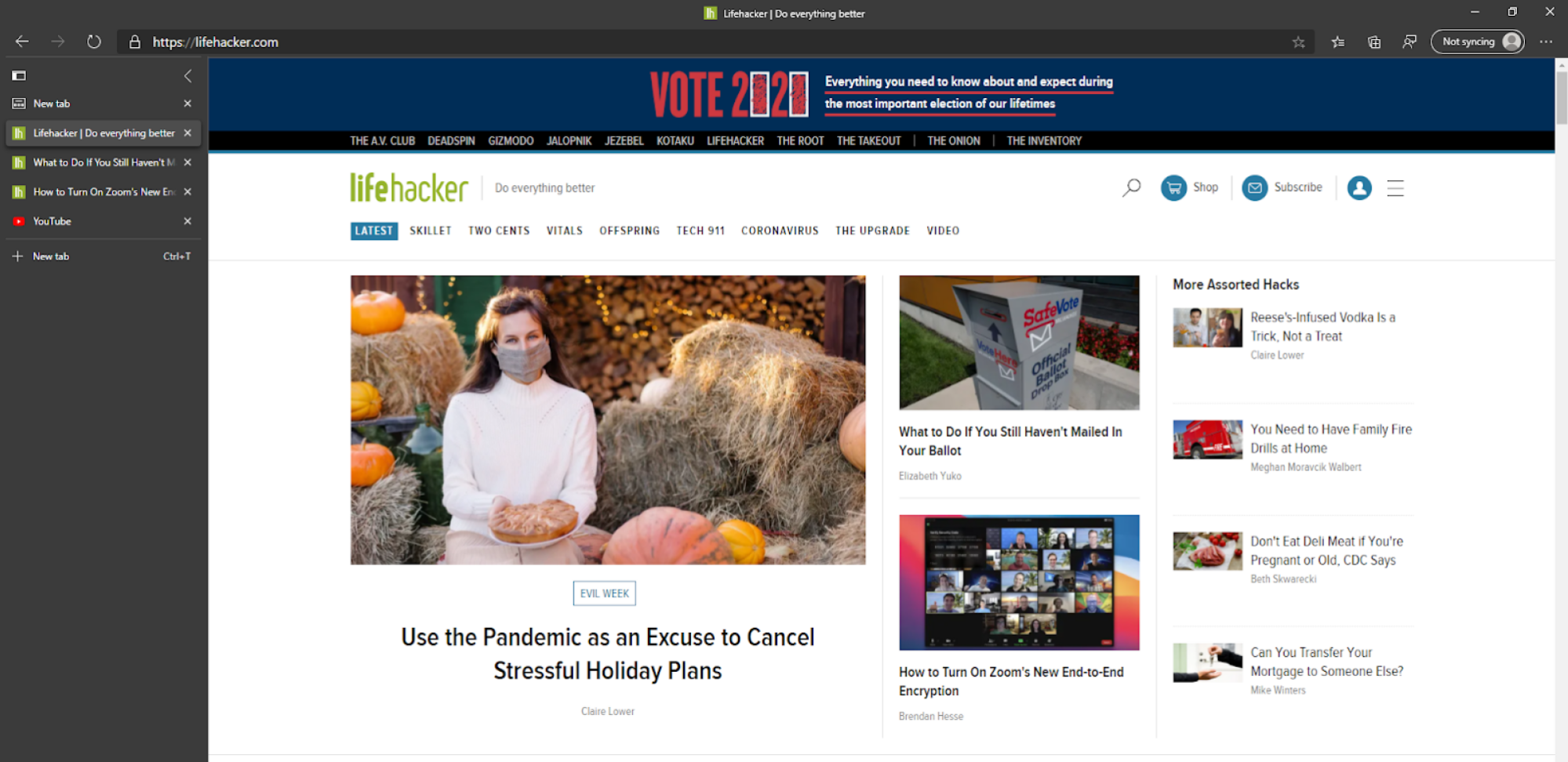

يتوفر الشريط الجانبي التجريبي لـ Edge في Edge Canary منذ أغسطس، ولكن الميزة المطلوبة بشدة أصبحت الآن موجودة في إصدار مطور المتصفح. وهذا يجعله خطوة أخرى أقرب إلى الإصدار الثابت الذي يستخدمه معظمنا. وحتى ذلك الحين، يمكنك إلقاء نظرة مبكرة على الميزة الموجودة في إصدارات Edge Chromium's Dev وCanary. (نوصي باستخدام الخيار الأول، والذي سيكون أكثر استقرارًا من الخيار الأخير للاستخدام اليومي.)
تحميل إيدج ديف أو إيدج كناري وافتح المتصفح.
انقر فوق رمز علامة التبويب في الجزء العلوي الأيسر من النافذة لاستخدام قائمة علامات التبويب الرأسية. انقر فوق الرمز مرة أخرى للتبديل مرة أخرى إلى شريط علامات التبويب الأفقي.

تم تمكين قائمة علامات التبويب الرأسية في Edge Chromium Credit: Brendan Hesse
تعمل جميع وظائف علامات التبويب العادية مع علامات التبويب الرأسية. انقر على علامات التبويب واسحبها لتغيير ترتيبها في القائمة، وانقر على أيقونة “+” لفتح علامة تبويب جديدة أو على “X” لإغلاقها، وانقر بزر الماوس الأيمن على علامة تبويب لفتح قائمة إدارة علامات التبويب حيث يمكنك تثبيت علامات التبويب وكتم صوتها والتحديث والمزيد.
هناك أيضًا بعض عناصر التحكم الخاصة بعلامة التبويب العمودية:
انقر واسحب جانب شريط علامات التبويب العمودي لتغيير حجمه
انقر فوق الرمز ” الموجود أعلى قائمة علامات التبويب لتصغير الشريط.
بعد مرور بعض الوقت مع هذا التجسيد المبكر لعلامات التبويب الرأسية في Edge، أستطيع أن أرى سبب الطلب الكبير عليها. من الأسهل بكثير إدارة علامات التبويب المفتوحة ورؤيتها، كما أن إخفاء قائمة علامات التبويب يمنح Edge تخطيطًا “مفتوحًا” للغاية، خاصة إذا قمت بالفعل بإخفاء أشرطة الأدوات الأخرى في المتصفح. ومع ذلك، فقد واجهت بعض الأعطال غير المتوقعة أثناء استخدام إصدار Dev، على الرغم من أن هذا ليس بالضرورة خطأ قائمة علامات التبويب العمودية.

كيفية إلغاء تثبيت Edge Chromium عندما لا يسمح لك نظام التشغيل Windows 10 بذلك
اقرأ أكثر
يعد Edge Canary وEdge Dev أكثر الإصدارات التجريبية من الإصدارات الداخلية لـ Edge، فهي مليئة بجميع أنواع التعديلات والميزات التي يمكن للمطورين تجربتها، ولكنها أيضًا غير مستقرة أكثر – توقع الأعطال والأخطاء إذا كنت تستخدم أيًا منهما. لحسن الحظ، يتم تثبيت Edge Dev وCanary كتطبيقين منفصلين ولا يحلان محل متصفح Edge العادي، لذلك من السهل على الأقل العودة مرة أخرى إذا واجهت مشاكل.
خيار آخر: استخدم الوظيفة الإضافية لمتصفح Chrome Vertical Tabs في Edge

استخدام الوظيفة الإضافية Vertical Tabs Chrome في Edge Credit: Brendan Hesse
لا نعرف متى سيحصل الإصدار الثابت من Edge على قائمة علامات التبويب الجديدة، ولكن يمكنك تثبيت ملحق Chrome لعلامات التبويب العمودية للحصول على حل بديل قصير المدى لا يتطلب إصدارات غير مستقرة من المتصفح—او اخرين، إذا لم تكن من محبي هذه الوظيفة الإضافية على وجه الخصوص.
الوظيفة الإضافية لعلامات التبويب العمودية تفعل ذلك خاصة نفس الشيء مثل متصفح Edge، مع استثناء رئيسي واحد: لا تزال قائمة علامات التبويب الأفقية العادية معروضة في الجزء العلوي من المتصفح، بدلاً من علامات التبويب الرأسية فقط. لقد بحثت عن طريقة لإخفاء شريط علامات التبويب العادي في إعدادات Edge والتكوين الإضافي لعلامات التبويب الرأسية، ولكن خيارك الحقيقي الوحيد هو التصفح في وضع ملء الشاشة (F11).
لقد لاحظت أيضًا بعض الأخطاء الغريبة أثناء تمكين علامات التبويب العمودية في Edge، مثل تسجيل النقرات في الجزء الخطأ من الصفحة. وكان هذا ملحوظًا (ومزعجًا) بشكل خاص عند النقر لتحريك المؤشر في محرر مستندات Google.
استنادًا إلى الوقت الذي أمضيته مع ميزة علامات التبويب الرأسية في Edge والوظيفة الإضافية لعلامات التبويب الرأسية، أوصي بتنزيل إصدار Dev أو Canary واستخدام هذا الإصدار إذا كنت حريصًا على تجربة خيار علامة التبويب الرأسية في Edge مبكرًا.
[ZDNet]
