
تختبر Google ميزة جديدة للقراءة لاحقًا تتيح للمستخدمين حفظ المقالات والروابط الأخرى التي يصادفونها ويريدون قراءتها لاحقًا. تظهر الروابط المحفوظة في قسم “القراءة لاحقًا” الجديد بقائمة الإشارات المرجعية في Chrome، ولكن لا يتم حفظها بشكل دائم مثل الإشارات المرجعية العادية.
هناك تطبيقات أخرى ووظائف إضافية للتصفح تفعل الشيء نفسه، ولكن ميزة “القراءة لاحقًا” مدمجة مباشرةً في واجهة Chrome، لذا لن تضطر إلى الاعتماد على حلول الجهات الخارجية — أو تسد المتصفح الخاص بك مع وجود فائض من علامات التبويب المفتوحة والإشارات المرجعية.
القراءة الآن متاحة بالفعل كميزة افتراضية لمستخدمي iOS، ولكن يمكنك تجربتها على أنظمة Android وWindows وMac عن طريق تشغيل علامة تجريبية في الإصدار الثابت من Chrome.

الائتمان: بريندان هيس
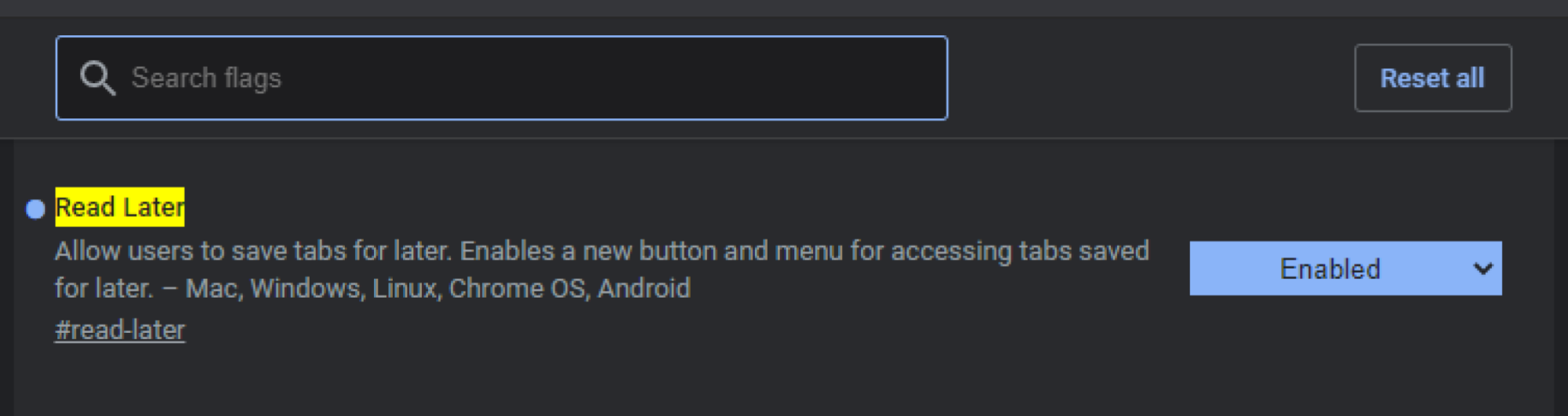
للعثور على العلامة وتمكينها، افتح علامة تبويب Chrome جديدة ثم انتقل إلى chrome://flags/#read-later. استخدم القائمة المنسدلة لتمكين الإعداد، ثم أعد تشغيل Chrome عندما يُطلب منك ذلك.
وبدلاً من ذلك، يمكنك تنزيل Chrome Canary إذا كنت لا ترغب في التلاعب بالإعدادات التجريبية للمتصفح. يتم تشغيل “القراءة لاحقًا” افتراضيًا على Chrome Canary اعتبارًا من الإصدار 90. فقط ضع في اعتبارك أن Canary مخصص لاختبار الميزات غير المكتملة، وبالتالي فهو أقل استقرارًا، لذا قد تواجه أخطاء ومشكلات تتعلق بالاستقرار. والنتيجة هي أنه يمكنك تجربة ميزات جديدة مثل القراءة لاحقًا و كتم إشعارات Chrome أثناء مشاركة الشاشة.
كيفية استخدام ميزة القراءة لاحقًا في Chrome

الائتمان: بريندان هيس
على سطح المكتب:
انقر على أيقونة النجمة في شريط التنقل في Chrome (نفس الرمز الذي تستخدمه لوضع إشارة مرجعية على مواقع الويب).
حدد “القراءة لاحقًا”. سيتم إغلاق الصفحة.
عندما تكون مستعدًا لمتابعة المقالات التي قمت بحفظها، انقر فوق “قائمة القراءة” في الجزء العلوي الأيسر من المتصفح. ملاحظة: إذا كنت لا ترى قائمة القراءة، فافتح علامة تبويب جديدة أو انقر بزر الماوس الأيمن على شريط التنقل وحدد “إظهار شريط الإشارات المرجعية”.
انقر فوق ارتباط في القائمة لفتحه. انقر فوق زر الاختيار لوضع علامة “مقروءة”، أو “X” لإزالته.
على الجوال:
انقر مع الاستمرار على الرابط أو عنوان URL حتى تظهر قائمة الخيارات السريعة.
انقر على “القراءة لاحقًا” لحفظه في قائمة القراءة في Chrome.
للعثور على قائمة القراءة الخاصة بك، انقر فوق أيقونة “المزيد” ثلاثية النقاط، ثم انتقل إلى الإشارات المرجعية > قائمة القراءة.
من هنا يمكنك فتح الروابط المحفوظة أو وضع علامة عليها كمقروءة أو حذفها من القائمة.
