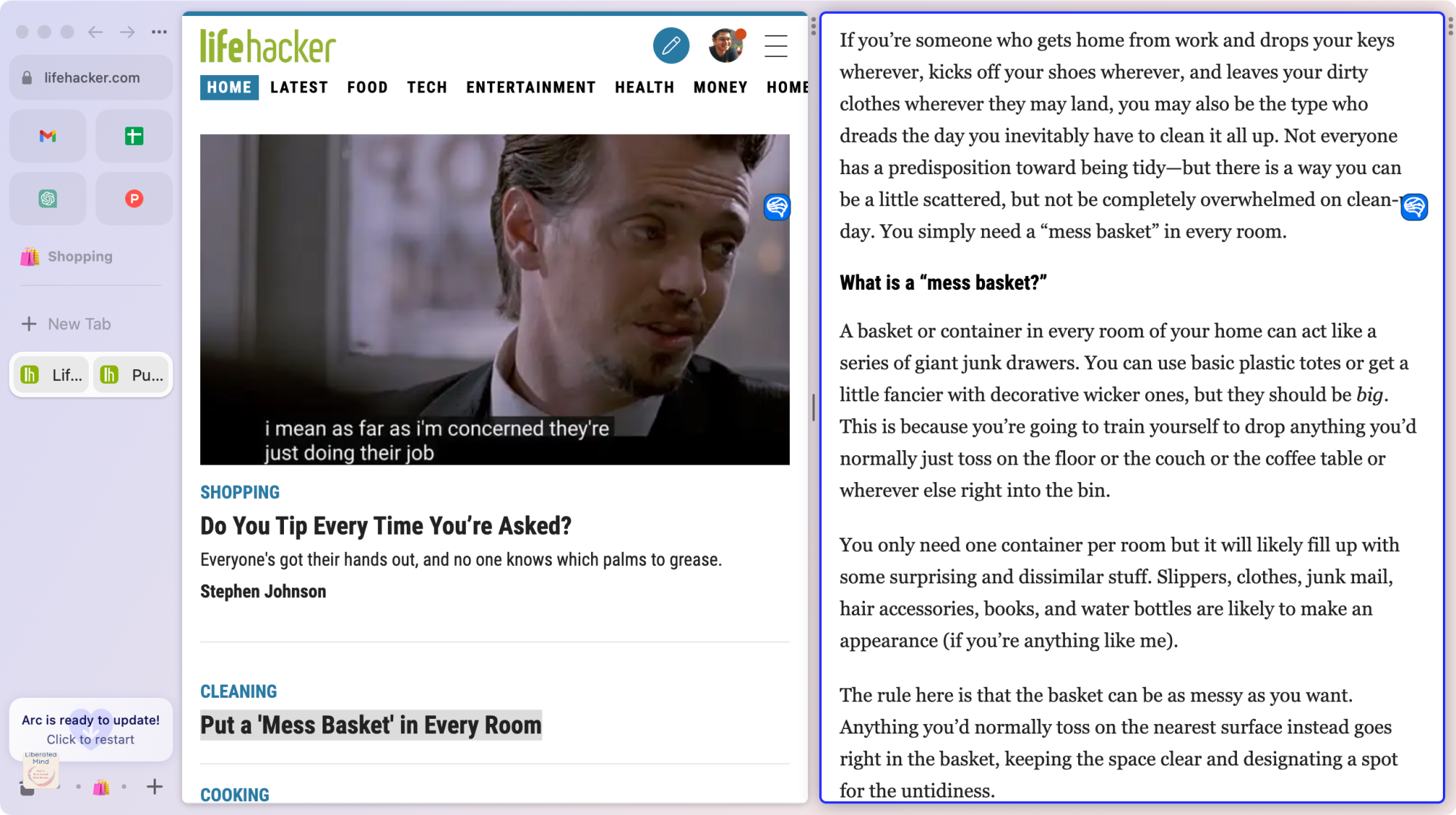

لقد قطعت إدارة النوافذ شوطا طويلا (خاصة في ويندوز 11)، ولكني ما زلت لا أحب فتح نافذتي متصفح جنبًا إلى جنب، مما يؤدي بشكل أساسي إلى تكرار تجربة المتصفح بأكملها. من السهل أن تنسى النافذة التي أنت فيها، والمكان الذي فتحت فيه علامة تبويب معينة، فهذا مجرد صداع. أنا لست الوحيد الذي يعاني هنا: تسارع العديد من المتصفحات إلى إنشاء تجربة شاشة مقسمة أصلية حيث يمكنك عرض علامتي تبويب في وقت واحد داخل نافذة متصفح واحدة. إذا لم تكن تتصفح الويب بالفعل في شاشة مقسمة، فابدأ الآن.
في رأيي، متصفح القوس لديه أفضل تجربة مستخدم لتقسيم الشاشة في الوقت الحالي. يتيح لك فتح علامة تبويب جديدة في عرض منقسم من قائمة النقر بزر الماوس الأيمن وباستخدام الإيماءة (ويمكنك اختيار الانقسامات الأفقية والرأسية). يظهر زوج النوافذ بعد ذلك في الشريط الجانبي، ويمكنك استبدال كل علامة تبويب باستخدام السحب والإفلات. حتى كتابة هذه السطور، لا يزال Arc في إصدار تجريبي محدود ومخصص للدعوة فقط، لذلك دعونا نركز على المتصفحات الأخرى التي تدعم علامات تبويب الشاشة المقسمة.
تمكين ميزة تقسيم الشاشة المخفية في Microsoft Edge

الائتمان: خاموش باثاك
يقدم Microsoft Edge حاليًا أفضل حل لعلامة تبويب الشاشة المنقسمة المتاحة لعامة الناس، ويتم تنفيذه عبر علامة ميزات مخفية. (نأمل أن يشق طريقه قريبًا إلى Chrome أيضًا.) افتح Edge، ثم أدخل “الحافة: // الأعلام/#edge-split-screen“ في شريط URL. قم بالتبديل إلى الخيار ممكّن، وأعد تشغيل المتصفح.
سترى زر Split View جديدًا تمامًا في شريط الأدوات بجوار شاشة الإضافات. افتح علامات التبويب التي تريد تقسيمها، ثم انقر فوق زر “تقسيم النافذة” في شريط الأدوات. سيتم إرساء علامة التبويب الحالية على اليمين، وسترى جميع علامات التبويب المتاحة على الجانب الأيمن. اختر علامة التبويب التي ترغب في استخدامها، وها هو: علامتا تبويب تعملان جنبًا إلى جنب، داخل نفس النافذة!

الائتمان: خاموش باثاك
بالإضافة إلى ذلك، تحدث أيضًا بعض التغييرات المثيرة للاهتمام في واجهة المستخدم. سيتم تقسيم شريط URL إلى قسمين، وسيتم تمييز علامة التبويب النشطة حاليًا في شريط URL. افتراضيًا، سيتم فتح الروابط في نفس علامة التبويب. بمجرد أن تصبح جاهزًا للخروج، انقر فوق الزر “تقسيم النافذة” مرة أخرى من شريط الأدوات العلوي وستعود علامات التبويب إلى موضعها الأصلي.
يعد متصفح Sidekick ثاني أفضل خيار لعلامات التبويب المنقسمة على الشاشة

الائتمان: خاموش باثاك
ستجد العديد من ملحقات Chrome لتعدد المهام على شاشة مقسمة، لكن كل ما سيفعلونه هو إنشاء نوافذ جديدة. إذا كنت تريد تجربة تقسيم الشاشة الحقيقية التي تعمل داخل إعداد يشبه Chrome، فستحتاج إلى استخدام متصفح الصاحب.
هذا متصفح جديد يولي الأولوية للخصوصية، وقد تم إنشاؤه فوق Chromium، ويبدو تمامًا مثل Chrome، ويدعم جميع الإضافات الموجودة. ويحدث أيضًا وجود ميزة تقسيم الشاشة الأنيقة المشابهة لميزة Edge التي ناقشناها أعلاه.
بعد فتح علامتي تبويب، انقر فوق الزر Split View من شريط الأدوات، واختر علامة التبويب التي تريد تثبيتها على اليمين. هذا كل شيء. لا توجد ميزات واجهة مستخدم رائعة مثل Edge. ستظل علامتا التبويب معروضتين بشكل فردي، وسيتم تمييز علامة التبويب النشطة. انقر فوق الزر Split View مرة أخرى لإلغاء إقران علامات التبويب في أي وقت.
