
يومًا ما، سيكون كل مساعد رقمي في متناول أيدينا بغض النظر عن النظام الأساسي الذي نفضله، لذا فإن الصراخ على Siri أو Google Assistant أو Alexa أو أي شخص آخر يأتي معنا سيكون أمرًا سهلاً مثل النقر على أيقونة و التحسس من خلال الأوامر اللفظية. ومع ذلك، حتى ذلك الحين، هناك حلول ذكية للحصول على أشياء مثل مساعد Google على أجهزة سطح المكتب التي تعمل بنظام Windows أو Mac.
إذا كنت تريد تجربة هذا السحر، فاعلم أن التنفيذ – من باب المجاملة “مساعد جوجل عميل سطح المكتب غير الرسمي“- ليست مثالية. لن تتمكن من الوصول إلى Google Routines من سطح المكتب أو من خدمات البث المفضلة لديك. من غير الواضح ما إذا كان ذلك ببساطة لأن هذه الأداة جديدة جدًا أم أنها تمثل تحديًا تكنولوجيًا يصعب التغلب عليه. ترقبوا هذه الجبهة.
سيتعين عليك أيضًا إجراء عملية شبه شاقة لإعداد Google Assistant API في Google Cloud. هناك دليل عظيم لهذا يرشدك خلال العملية برمتها، لذلك سيكون لديك يد العون طوال الطريق. ومع ذلك، فهذه ليست عملية بسيطة “تثبيت تطبيق وتنزيله”. لوطي!” نوع من الحل. سيتعين عليك العمل قليلاً للحصول على مساعد Google على سطح المكتب.
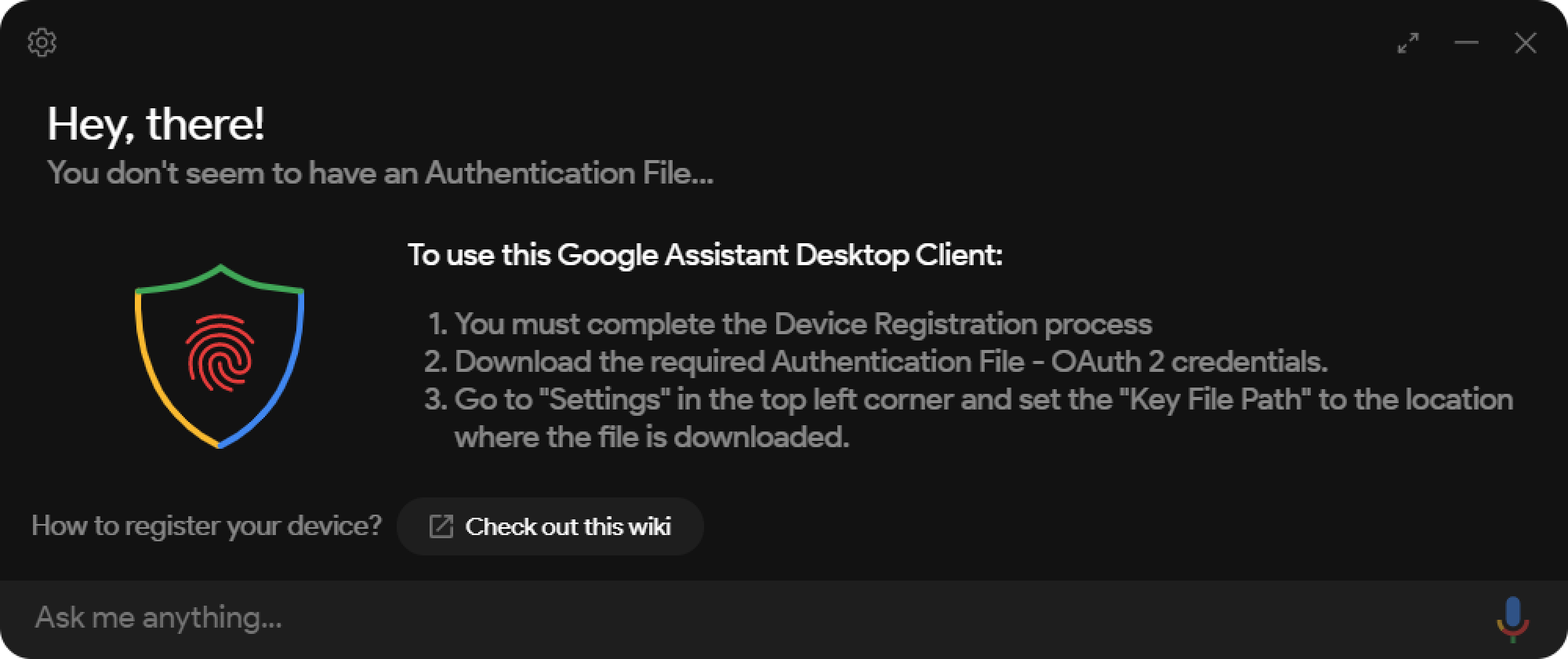
عندما قمت بالتحقق من ذلك، كان تثبيت جزء التطبيق بمثابة قطعة من الكعكة. وأثناء تصفحك للمطالبات بمجرد تشغيل المساعد غير الرسمي، ستتلقى هذه الرسالة التي لا يمكن تفويتها:

ائتمان: ديفيد ميرفي
ومن هناك انطلقت دليل الإعداد وبدأت في شق طريقي خلال عملية واجهة برمجة التطبيقات (API). التعليمات مكتوبة بشكل جيد لدرجة أنني استغرقت أقل من عشر دقائق لتشغيل التطبيق باستخدام Google Assistant API – ثماني دقائق، على وجه التحديد، إذا كنت فضوليًا. بعد فترة وجيزة، كان لدي إصدار عملي (تقريبًا بالكامل) من مساعد Google على سطح المكتب، ويمكن تشغيله عن طريق النقر على مفتاح Windows + Shift + A، بشكل افتراضي.

ائتمان: ديفيد ميرفي
وبما أن هذا الأمر ممتع في شكله الأساسي، فإنني أوصي بتعديل بعض الخيارات في نافذة الإعدادات الرئيسية لعميل سطح المكتب غير الرسمي قبل أن تتمكن من البدء. خاصة:
تمكين الميكروفون عند بدء تشغيل التطبيق: إذا كان لديك ميكروفون أو كاميرا ويب متصلة بنظامك، فهذا يضمن أن مساعد Google يستمع لحظة تشغيل التطبيق.
سلوك تعويم النافذة: حدد “إغلاق عند الضبابية”، وستختفي شاشة المساعد الصغيرة الخاصة بك بمجرد النقر فوقها. إنه أكثر ملاءمة قليلاً من الاضطرار إلى النقر فوق “X” في كل مرة.
السمة: حدد “استخدام تفضيلات النظام” بحيث تتطابق نافذة المساعد مع سمة جهاز الكمبيوتر الخاص بك، سواء كنت تستخدم اللون الفاتح أو الداكن أو تتنقل بين الاثنين كثيرًا.
لسوء الحظ، لا يمكنك تغيير مفتاح التشغيل السريع الافتراضي حتى الآن، في حالة ما إذا كان Windows Key + Shift + A مرهقًا. يمكنك دائما استخدام آخر تطبيق لإعادة تعيين ذلك إلى شيء آخر، مثل زر على ماوس الألعاب أو أي شيء آخر على لوحة المفاتيح بالكامل؛ ولكن لا بأس بمجرد أن تعتاد عليه، وهو ثمن بسيط يجب دفعه مقابل الحصول على مساعد افتراضي على سطح مكتبك.
