
أصبح Chrome 90 موجودًا، وهناك عدد من الميزات الممتعة التي تحصل عليها جميعها تلقائية، ولا يلزم اتخاذ أي إجراء من جانبك. يطلب منك البعض الآخر البحث في بعض الإعدادات أو ضبط علامات Chrome لعرضها. هذه هي لعبة القط والفأر التي ستجدها في أي إصدار من إصدارات Chrome، ونحن جاهزون للمطاردة.
قبل أن نصل إلى هذه الميزات، دعنا نتحدث عن التغييرات التلقائية السريعة التي ستجدها في Chrome 90. يأتي المتصفح مزودًا ببرنامج تشفير AV1 جديد تمامًا والذي من شأنه تحسين جودة الفيديو (وتقليل عرض النطاق الترددي) لـ WebRTC- مؤتمرات الفيديو على متصفحك. بالإضافة إلى ذلك، سيعمل Chrome الآن افتراضيًا على اتصالات HTTPS كلما قمت بزيارة موقع ويب – وهو أمر ربما كنت تفعله على أي حال، وذلك بفضل إضافات مثل HTTPS في كل مكان (والذي يجب عليك الاستمرار في استخدامه، في حالة تشغيلك عبر موقع ويب نادر يؤدي إلى قيام Chrome بالتبديل مرة أخرى إلى HTTP).
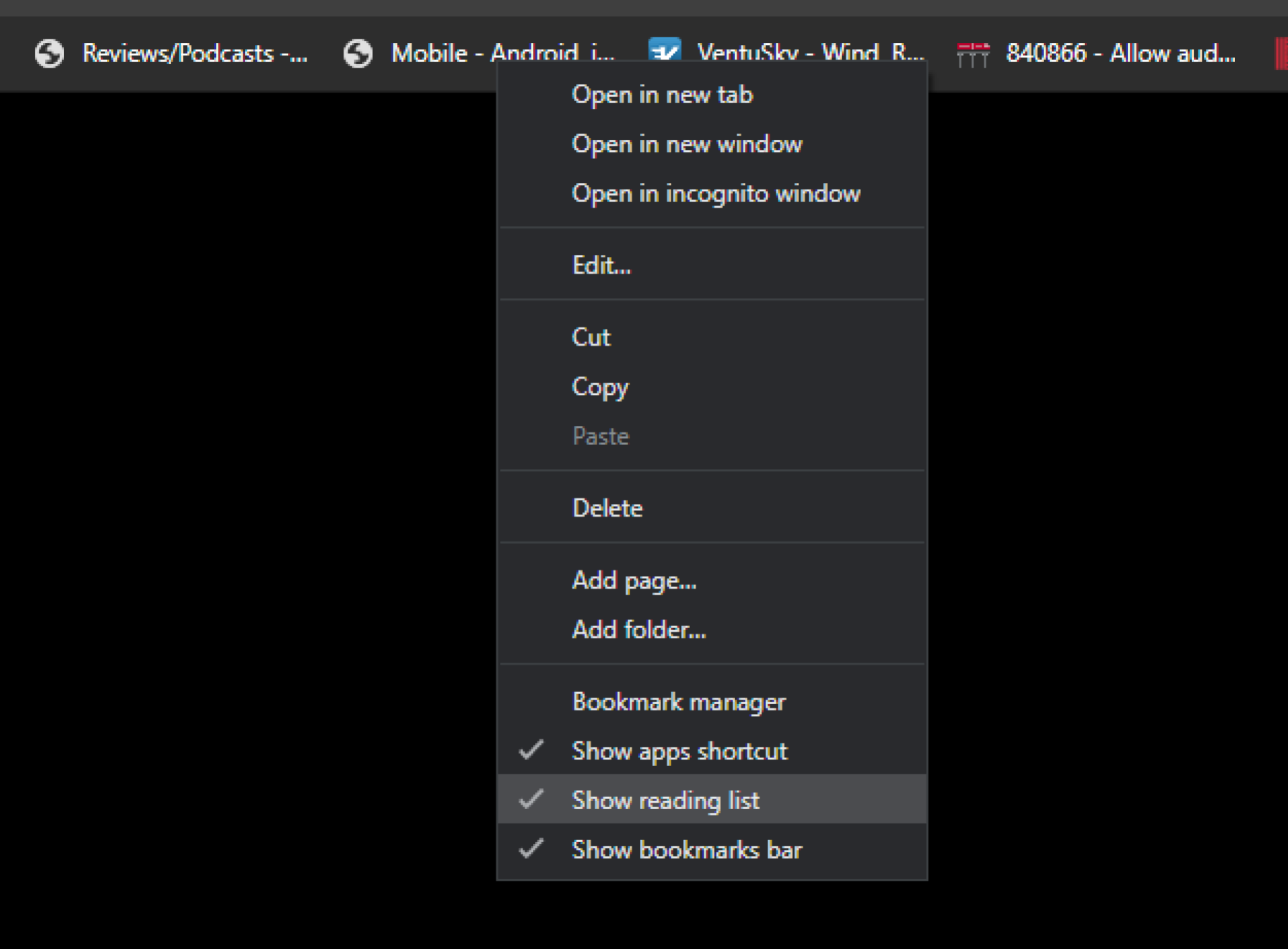
وأخيرًا، يمكنك الآن إخفاء قائمة القراءة في Chrome مباشرةً من واجهة مستخدم المتصفح، بدلاً من الاضطرار إلى تعيين علامة Chrome رائعة للقيام بذلك. نوعا ما. ستحتاج أولاً إلى تمكين قائمة القراءة عبر chrome://flags/#read-later، ولكن بمجرد القيام بذلك، ستتمكن من النقر بزر الماوس الأيمن على شريط الإشارات المرجعية لإظهاره أو إخفائه بسرعة.

ائتمان: ديفيد ميرفي
وبطبيعة الحال، يأتي Chrome 90 مع المزيد من الميزات المخفية أو المدفونة. على سبيل المثال، قد ترغب في النقر بزر الماوس الأيمن على شريط العناوين الخاص بك وتحديد “إظهار عناوين URL الكاملة دائمًا”، حيث سيتحول المتصفح قريبًا إلى إظهار نطاق الموقع الذي تتصفحه فقط بدلاً من عنوان URL الكامل الخاص به. بالنسبة للأشخاص العاديين، هذا شيء عظيم؛ فهذا يجعل من الصعب عليهم الخلط أو التصيد، حيث أن النطاق الذي يتصلون به سيكون أكثر وضوحًا (مقابل عنوان URL الضخم الذي قد لا يمكن ملاحظته بسهولة). ومع ذلك، إذا كنت مستخدمًا قويًا، فمن المحتمل أنك ستحتاج إلى عنوان URL الكامل هذا.
إذا كنت تريد رابطًا سريعًا لجميع الميزات الأحدث التي يأتي بها متصفح Chrome الخاص بك، فقم بتمكين هذه العلامة: chrome://flags/#chrome-tips-in-main-menu. عند القيام بذلك، ستحصل على رابط جديد في مساعدة > نصائح لمتصفح Chrome، والذي سينقلك إلى موقع ويب Google الذي يخبرك بالمزيد حول ما قام به متصفحك مؤخرًا.
يمكن العثور على ميزة ممتعة أخرى يمكنك تجربتها من خلال تمكين العلامة التالية: chrome://flags/#clipboard-filenames. ستتمكن الآن من نسخ المحتوى ولصقه على مواقع الويب باستخدام اختصارات لوحة المفاتيح التقليدية بدلاً من سحبها وإسقاطها في الموقع. لذلك، على سبيل المثال، كل ما عليك فعله هو الضغط على CTRL+V للصق ملف قمت بنسخه من مجلد سطح المكتب في رسالة Gmail كمرفق. وداعًا للسحب والإفلات، أو ما هو أسوأ من ذلك، أزرار المرفقات المرهقة التي تجبرك على البحث عن ملف في كل مرة. انسخه. الصقها. لا تصبح مرفقات البريد الإلكتروني أسهل من ذلك بكثير.
