
يعد التحميل الزائد لعلامات التبويب أمرًا حقيقيًا، كما تشهد بذلك أشرطة متصفحي Edge وChrome المزدحمة. ولكن ماذا عن… التحميل الزائد للنافذة؟ إذا كنت من الأشخاص الذين يحاولون تنظيم متصفحهم من خلال تخصيص نوافذ مختلفة لكل علامة تبويب أو مجموعة من علامات التبويب، فإن Google تسمح لك الآن بإعادة تسمية تلك النوافذ حتى تتمكن من التنقل بينها بسهولة أكبر.
التحذير؟ بمجرد الانتهاء من التصفح لهذا اليوم، ستحتاج إلى التأكد من إغلاق Chrome دائمًا باستخدام قائمة النقاط الثلاثية > خروج. سيؤدي هذا إلى تشغيل جميع النوافذ المفتوحة مرة واحدة، ولكن طالما قمت بتمكين “المتابعة من حيث توقفت” في إعدادات Chrome > الخصوصية والأمان، فسوف تظهر جميعها مرة أخرى – الأسماء المخصصة وكل شيء – عند تشغيل المتصفح مرة أخرى.
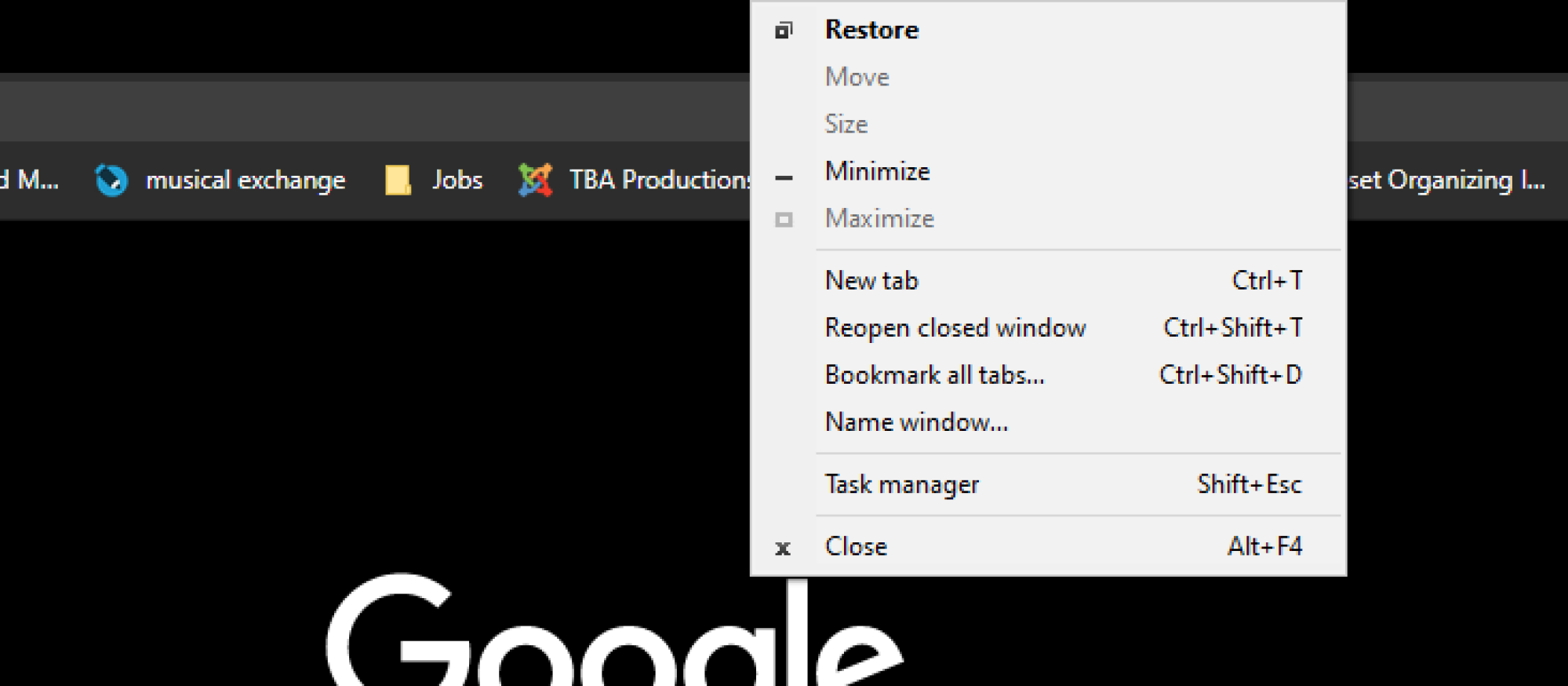
يعد إعداد اسم مخصص لكل نافذة من نوافذ متصفح Chrome أمرًا بسيطًا. أولاً، تأكد من أنك تقوم بتشغيل أحدث إصدار من Chrome (عبر قائمة النقاط الثلاثية > مساعدة > حول Google Chrome). بعد ذلك، كل ما عليك فعله هو النقر بزر الماوس الأيمن على أي مساحة خالية داخل شريط علامات التبويب لإظهار قائمة السياق مع خيار “نافذة الاسم…” الجديد.

ائتمان: ديفيد ميرفي
انقر فوق ذلك وستتمكن من تعيين اسم مخصص للنافذة:

ائتمان: ديفيد ميرفي
أنا أستخدم نظام التشغيل Windows 10 حاليًا، مما يعني أن هذا الاسم يظهر في عرضي Alt+Tab:

ائتمان: ديفيد ميرفي
بالإضافة إلى معاينات النوافذ في شريط مهام Windows 10 عندما أقوم بتحريك الماوس فوق أيقونة Chrome:

ائتمان: ديفيد ميرفي
يؤدي إغلاق نافذة متصفح Chrome المحددة للأبد إلى اختفاء اسمك المخصص. وهذا أمر منطقي، نظرًا لأنك قمت بإزالة هذا “المثيل” للمتصفح بشكل أساسي. إذا كنت تتطلع إلى الحفاظ على نوافذ متصفح دائمة ومنفصلة، فيجب عليك إعدادها للتو ملفات تعريف Chrome منفصلة على سطح المكتب أو الكمبيوتر المحمول لديك، والذي سيمنحك إصدارات مستقلة تمامًا من Chrome يمكنك استدعاؤها ببضع نقرات فقط بالماوس.
على سبيل المثال، لدي متصفح Chrome “شخصي” أستخدمه افتراضيًا في معظم عمليات التصفح، ومتصفح Chrome منفصل “عملي” تمت تهيئته للعمل مع جميع عناصر Lifehacker الخاصة بي. فهو يحتوي على جميع علامات التبويب التي أستخدمها في العمل، بما في ذلك بريدي الإلكتروني، والقصص التي أكتبها، والقصص التي أبحث عنها، كما أنه ليس مكتظًا بالعديد من علامات التبويب المفتوحة الخاصة بإتقان العمل على سبيل المثال. وادي ستاردو. (لا ترتبط علامات تبويب الألعاب هذه أيضًا بحساب العمل الخاص بي بأي شكل من الأشكال، وهو ما نفضله أنا ورؤسائي على الأرجح.)
إذا كنت تجد صعوبة في إظهار قائمة السياق الصحيحة عن طريق النقر بزر الماوس الأيمن على شريط علامات التبويب، فيمكنك أيضًا الوصول إلى “نافذة الاسم…” نفسها عن طريق تحريك الماوس فوق أيقونة Chrome في شريط مهام Windows 10 والنقر بزر الماوس الأيمن على أي من نوافذ Chrome المفتوحة. في نظام التشغيل macOS، ما عليك سوى النقر على Window > Name Window إذا كنت تريد طريقة بسيطة للغاية لإعادة تسمية مثيل Chrome الحالي.
