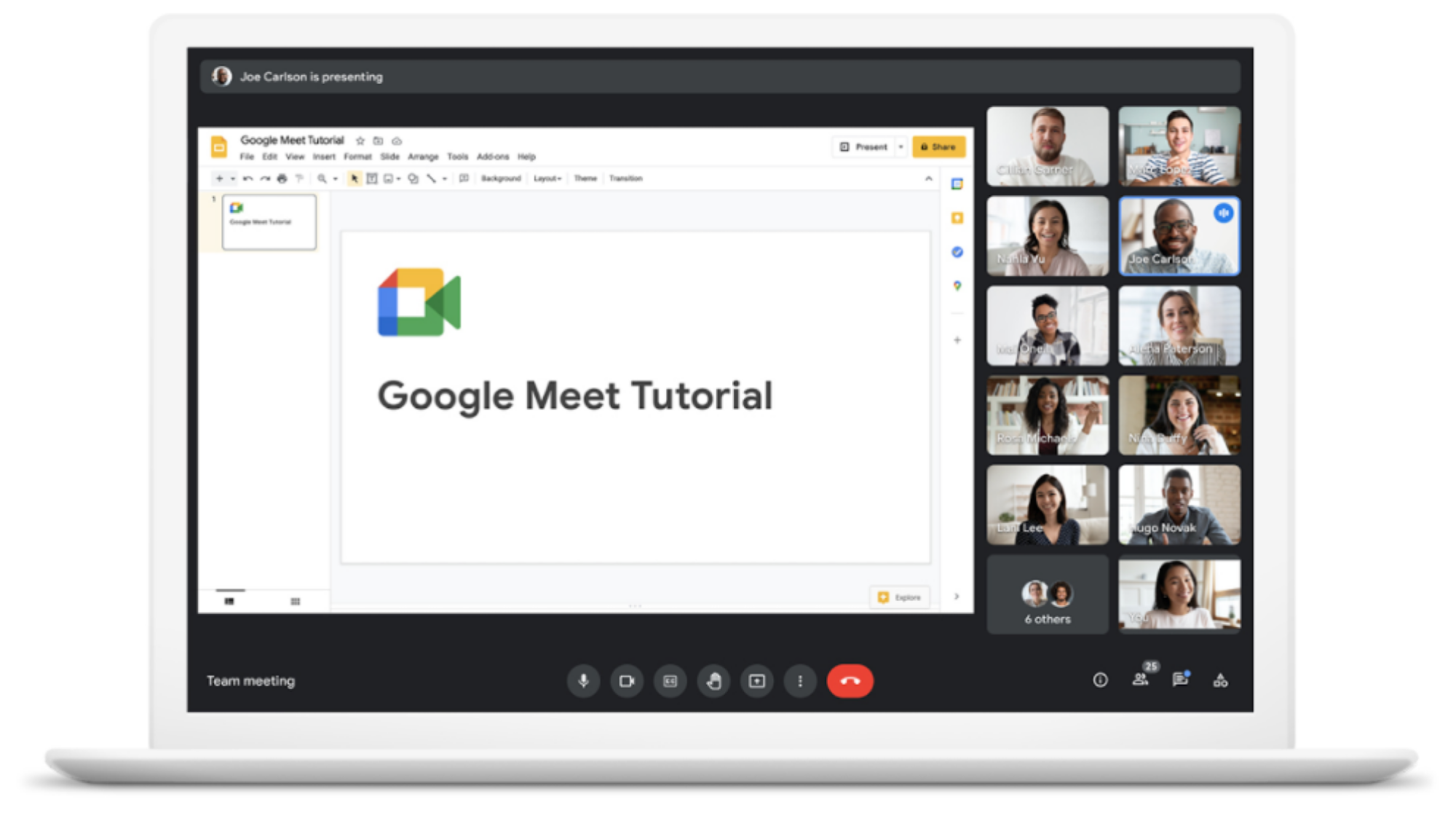

كشفت جوجل مؤخرًا عن العديد من ميزات Google Meet الجديدة، بما في ذلك واجهة ويب مُعاد تنظيمها مع عناصر تحكم جديدة، ووضع توفير جديد للبيانات والبطارية لمستخدمي الأجهزة المحمولة، وعدد كبير من ميزات الفيديو القادمة.
بعضها متاح الآن للجميع، بينما البعض الآخر مخصص لمستخدمي Workspace فقط، وبعضها لن يكون جاهزًا إلا في وقت لاحق من هذا العام. فيما يلي نظرة سريعة على كل ما أعلنته Google عن Google Meet هذا الأسبوع، ومتى تتوفر كل ميزة، وكيفية استخدام العناصر الجديدة التي تم إصدارها حتى الآن.
واجهة مستخدم ويب جديدة

الائتمان: جوجل
الأول في قائمتنا: يتمتع تطبيق الويب Google Meet بواجهة جديدة. هناك العديد من التعديلات على التجربة الشاملة، ولكن التغيير الأكثر إلحاحًا يؤثر على تخطيط زر Google Meet.
نقلت Google جميع أزرار Meet إلى أسفل الشاشة. يتضمن ذلك دردشة الاجتماع والمرفقات وقائمة المشاركين الموجودة الآن في الركن السفلي الأيسر. يوجد الآن زر “إنهاء المكالمة” ومفاتيح تبديل الكاميرا والميكروفون على طرفي نقيض من شريط التحكم الرئيسي، لذلك لن تترك مكالمة أو تنهيها عن طريق الخطأ عند تشغيل الميكروفون أو الفيديو أو إيقاف تشغيله.
إخفاء أو تغيير حجم خلاصة الفيديو الخاصة بك
عند الحديث عن إيقاف تشغيل الفيديو، يمكنك الآن إخفاء بث الفيديو الخاص بك أو نقله أو تغيير حجمه من المكالمة. يؤثر هذا فقط على شاشتك، وسيظل المشاركون الآخرون يرونك حتى إذا قمت بتصغير مقطع الفيديو الخاص بك، ولكنه يكون مخفيًا عن العرض من جانبك.
قم بالماوس فوق الفيديو الخاص بك لإظهار عناصر التحكم في الشبكة.
انقر على أيقونة “تصغير” في القائمة لإخفاء الفيديو الخاص بك.
يمكنك النقر على موجزك المصغر وسحبه حول الشاشة، أو النقر على أيقونة السهم المزدوج لتوسيع الفيديو الخاص بك للدخول في وضع صورة داخل صورة.
تثبيت أكثر ذكاءً للبلاط وتثبيت متعدد
هناك أيضًا خيارات تثبيت جديدة يمكنك تطبيقها على مقدمي العرض الآخرين في الاجتماع. يمكنك الآن تمرير الماوس فوق المربع المعروض ثم النقر فوق رمز الدبوس للعودة إلى عرض الشبكة حيث تكون جميع مربعات الفيديو بنفس الحجم. يعمل هذا حتى إذا كنت تشارك عرضًا تقديميًا على الشاشة.
قامت Google أيضًا بمعاينة خطط التثبيت المتعدد، بحيث يمكنك تمييز مربعات فيديو متعددة في عرض موسع. سيتم إطلاق هذه الوظيفة في وقت لاحق من هذا العام.
وضع الحفظ للجوال
يمكن لمستخدمي Google Meet على نظامي التشغيل Android وiOS تمكين “وضع التوفير” لتقليل مقدار طاقة البطارية وبيانات الهاتف المحمول وموارد وحدة المعالجة المركزية التي يتطلبها التطبيق. على الرغم من أن هذا يؤثر على جودة فيديو Meet وأدائه، إلا أنه سيكون مفيدًا عندما تحتاج إلى الحفاظ على عمر البطارية أو تقييد استخدام بيانات الخلفية. يتم طرح وضع التوفير الآن.
لتمكين وضع التوفير في Google Meet على Android وiOS:
افتح جوجل ميت.
اضغط على زر القائمة ثلاثي النقاط.
حدد الإعدادات، ثم قم بالتمرير لأسفل وقم بالتبديل إلى “الحد من استخدام البيانات”.
تحسينات الفيديو
وأخيرًا، أعلنت جوجل أيضًا عن مجموعة من ميزات تحسين الفيديو المخطط لها في تطبيق Meet. هذه ليست متاحة حتى الآن، لكن جوجل قدمت معاينة قبل إطلاقها المخطط له في وقت لاحق من هذا العام.
الإضاءة التلقائية لسطح المكتب: ستتم إضافة وضع الإضاءة المنخفضة لتطبيق Google Meet للجوال إلى إصدار الويب لجميع مستخدمي سطح المكتب في الأسابيع المقبلة. سيقوم تلقائيًا بضبط سطوع الفيديو الخاص بك ليناسب بيئتك بشكل أفضل – على سبيل المثال، جعل الفيديو أكثر قتامة إذا كنت في غرفة مضاءة بنور الشمس أو زيادة سطوع الصورة بمجرد غروب الشمس.
التكبير التلقائي بالذكاء الاصطناعي: على غرار تعديلات الإضاءة التلقائية، يحصل Google Meet على ميزة التكبير التلقائي المدعومة بالذكاء الاصطناعي والتي ستبقي الصورة في المنتصف. سيتم طرح هذا لمشتركي Google Workspace في الأشهر المقبلة.
خلفيات الفيديو: هي خلفيات متحركة ستحجب الغرفة التي تتواجد فيها، تمامًا مثل استخدام صورة خلفية ثابتة أو تمويه خلفية Google Meet. ستطلق Google ثلاث خلفيات خلال الأشهر المقبلة: مشهد الغابة، وفصل دراسي، وحفلة افتراضية. وتخطط جوجل لإضافة المزيد بعد الثلاثة الأولى، ولكن حتى الآن لا توجد خطط للسماح للمستخدمين بتحميل مقاطع الفيديو الخاصة بهم.
