
في بعض الأحيان يبدو الأمر وكأن Google Drive قد توقف في الوقت المناسب. من المؤكد أن شكل البرنامج وعمله يشبه إلى حد ما ما كان عليه قبل سبع سنوات – وما مقدار الابتكار الذي يمكن أن تتوقعه من معالج النصوص، على أية حال؟
أكثر مما تتصور. في حين أن الأساسيات هي نفسها (لماذا نصلح ما لم يتم كسره؟)، تواصل Google إضافة ميزات جديدة إلى هذا المزيج. لكنها ليست كلها واضحة، وبعضها مخفي خلف مجموعة من القوائم. كما أفاد زابير، هناك الكثير من الميزات الجديدة لعام 2022. إليك 10 منها تستحق الاستكشاف.
تمكين العرض بلا صفحات، أخيرًا

الائتمان: خاموش باثاك
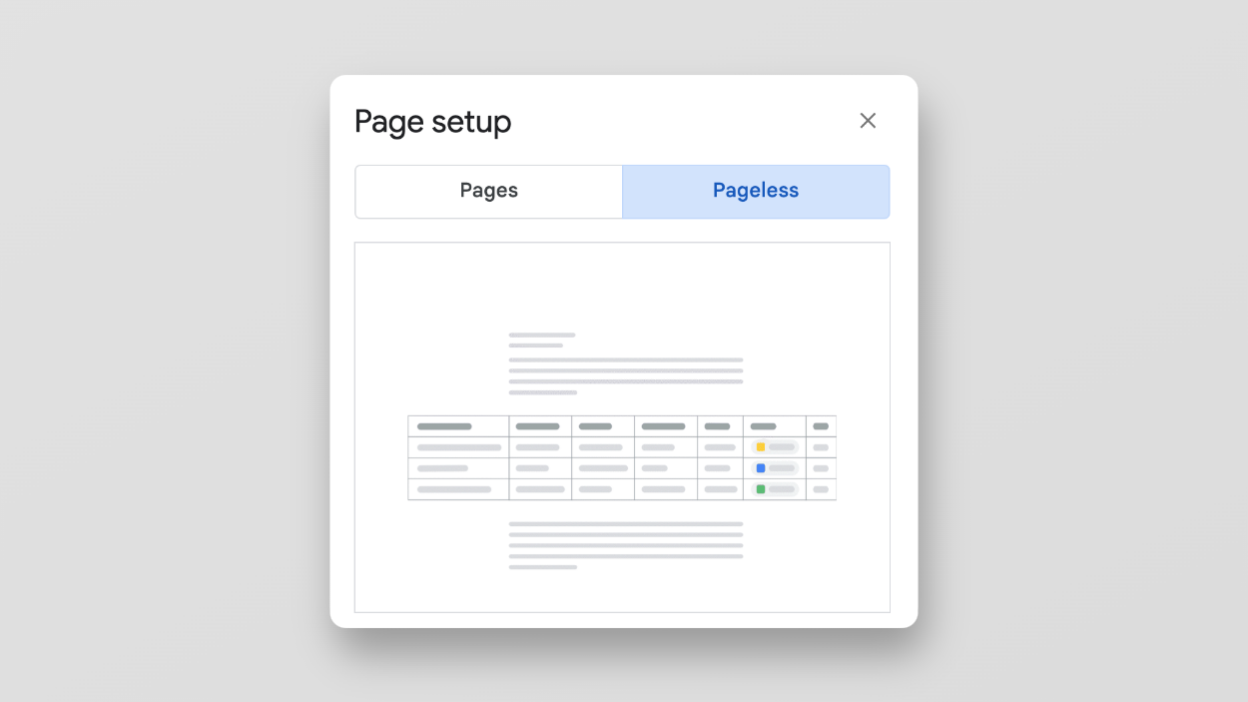
على الرغم من أن محرر مستندات Google عبارة عن أداة تعاونية عبر الإنترنت، إلا أنه يبدو وكأنه مدرسة قديمة بطريقة معينة: بشكل افتراضي، فإنه لا يزال يقسم كل مستند إلى صفحات بحجم A4. لا بأس إذا كنت تكتب شيئًا تنوي طباعته، بالتأكيد، ولكن إذا لم تكن بحاجة إلى تقسيم مستندك إلى صفحات متعددة، فيمكنك تعطيل هذه الميزة للكتابة في ملف واحد “بدون صفحات”.
انتقل إلى ملف > إعداد الصفحة، وانتقل إلى علامة التبويب “بدون صفحات”، وانقر فوق الزر “موافق”، وتأكد من تمكين خيار “تعيين كافتراضي”.
جرب اختصار القائمة “@” الذي يشبه Notion

الائتمان: خاموش باثاك
يستمد محرر مستندات Google الإلهام من Notion، وهذا ليس بالأمر السيئ على الإطلاق. إذا كنت لا تحب البحث عن الميزات أو العناصر في القوائم، فيمكنك كتابة الرمز “@” لرؤية قائمة بجميع القوائم المتاحة في مكان واحد. يتضمن ذلك كل خيارات التنسيق مثل العناوين وقائمة بجميع القوالب المتاحة.
اكتب رسائل بريد إلكتروني أطول في مستندات Google

الائتمان: خاموش باثاك
يتمتع محرر مستندات Google الآن بتكامل مباشر مع Gmail. قد يبدو ذلك غريبًا في البداية، لكن المستند يعد مكانًا رائعًا لكتابة رسائل البريد الإلكتروني المنسقة بالكامل. إذا كنت بحاجة إلى كتابة رسالة بريد إلكتروني طويلة أو مهمة، فستمنحك هذه الأداة المساعدة مساحة بعيدًا عن صندوق الوارد الخاص بك المزدحم، مع جميع أدوات التنسيق المألوفة.
اكتب اختصار القائمة “@”، واستخدم خيار “مسودة البريد الإلكتروني” من قسم Building Blocks. اكتب البريد الإلكتروني وعنوان المستلم والتفاصيل الأخرى. عندما تكون مستعدًا، انقر فوق زر Gmail للانتقال إلى تطبيق Gmail.
القوالب تجعل الجداول أسهل

الائتمان: خاموش باثاك
لا أحد يحب إنشاء الجداول من الصفر، وقد أدركت Google أخيرًا هذه الحقيقة. يحتوي مُحرر مستندات Google الآن على أربعة نماذج جداول مختلفة جاهزة للاستخدام. نعم، أربعة فقط، ولكن في معظم الأحيان، سيكون هذا الإطار الأساسي كافيًا للبدء.
انتقل إلى إدراج > جدول > قوالب الجدول واختر قالبًا. تعد خريطة طريق المنتج فكرة جيدة للبدء بها. يمكنك تحرير النص وإضافة المزيد من الأعمدة إذا لزم الأمر وإجراء أي مراجعات أو توسيعات أخرى تحتاج إليها.
تعزيز الجداول مع القوائم المنسدلة

الائتمان: خاموش باثاك
عند الحديث عن الجداول، أصبح لدى Google Docs الآن خيار إنشاء قوائم منسدلة تم تكوينها مسبقًا. قد لا يكون الأمر منطقيًا إذا كنت تستخدم المستندات لتحرير المستندات. ولكن إذا كنت تستخدمه لأي نوع من الأعمال الجدولية أو إدارة المشاريع، فيمكن أن تكون القوائم المنسدلة طريقة رائعة لتحديث الجدول.
انتقل إلى إدراج > قائمة منسدلة أو استخدم أداة “@drop-down” لإضافة قائمة منسدلة بسرعة. سترى نافذة منبثقة حيث يمكنك تكوين عنوان القائمة المنسدلة وخيارات التسمية.
قم بإنشاء قوائم مرجعية مباشرة في محرر مستندات Google

الائتمان: خاموش باثاك
إذا كنت تستخدم محرر مستندات Google للعمل التعاوني أو لإدارة مشاريعك الشخصية، فلن تكون هناك حاجة للتبديل إلى مهام Google أو التطبيقات الأخرى لإنشاء قوائم مرجعية.
انقر فوق زر قوائم التحقق من القائمة العلوية، أو استخدم ميزة الإدراج “@” لإضافة قائمة مرجعية.
تعزيز المستند الخاص بك مع ملخص

الائتمان: خاموش باثاك
هل تحتاج إلى عرض عالي المستوى لمشروعك؟ يمكن لمحرر مستندات Google إنشاء مخطط تفصيلي لك تلقائيًا. (يحب كتّاب النماذج الطويلة هذه الميزة.) والآن، يمكنك تسهيل الوصول إلى المستند الخاص بك عن طريق إضافة ملخص.
انقر فوق الزر “مخطط تفصيلي”، ثم انقر فوق زر “علامة الزائد” بجوار قسم “الملخص” لإضافة ملخص.
العلامة المائية عملك

الائتمان: خاموش باثاك
إذا كنت تريد حماية عملك، أو كنت تريد فقط أن يرى الأشخاص أن عملك مهم (وعملك)، فيمكنك إضافة علامة مائية كبيرة إلى أي مستند.
المشكلة الوحيدة هي أنه سيتعين عليك التأكد من عدم تعيين المستند على عرض بلا صفحات (انظر الشريحة الأولى). بمجرد الانتهاء من ذلك، انتقل إلى إدراج > علامة مائية واستخدم الشريط الجانبي لتخصيص العلامة المائية الخاصة بك. يمكنك استخدام العلامة المائية النصية الكبيرة عبر الصفحة، أو يمكنك إضافة صورة خاصة بك.
اكتب أو تفاعل باستخدام الرموز التعبيرية

الائتمان: خاموش باثاك
إذا كنت تقوم بتحرير مستند طويل، فقد يقول تفاعل الرموز التعبيرية في بعض الأحيان كل ما تحتاج إليه. قم بتمييز بعض النص، وابحث عن زر Emoji الجديد بجوار زر التعليقات على الجانب. يمكنك البحث من واختيار أي رمز تعبيري تريده.
في الواقع، يمكنك أيضًا إضافة رموز تعبيرية إلى المستند باستخدام الزر “@”. اكتب “@emoji” في المستند، ثم اضغط على Enter، وسترى منتقي الرموز التعبيرية الكامل جاهزًا للاستخدام. أنت تستطيع تعلم المزيد من مقالتنا هنا.
ابدأ اجتماعًا من مستندات Google

الائتمان: خاموش باثاك
لقد وصل الآن تكامل منتج Google Meet إلى مستندات Google. ستجد زر اجتماع أعلى كل مستند، بجوار زر المشاركة مباشرة. سيظهر لك هذا الزر الاجتماعات القادمة، وستجد خيارًا لإنشاء رابط اجتماع جديد بسرعة.
يمكن أن يوفر هذا طريقة سريعة لإجراء مكالمة مع شخص تتعاون معه بالفعل. إذا لم يكونوا نشطين في المستند، فيمكنك مشاركة شاشتك أيضًا.
