
عندما تشاهد مقطع فيديو مريحًا على YouTube، فإن آخر ما تحتاجه هو مقطع فيديو بغيض يتم تشغيله تلقائيًا أو إشعار بصوت عالٍ ينطلق في أذنيك من علامة تبويب أخرى مفتوحة. إذا لم يكن كتم جميع علامات تبويب الخلفية هو الخيار الأفضل بالنسبة لك، فجرّب سيد الحجم، وهو امتداد Chrome يتيح لك التحكم بشكل فردي في مستويات الصوت لكل علامة تبويب.
بينما يمكنك بسهولة تعيين مستوى صوت مخصص لكل تطبيق مفتوح عليه شبابيك أو ماك، فلن تتمكن من استخدام هذه الأدوات للقيام بنفس الشيء بالنسبة لعلامات التبويب في متصفحك. يعالج المجلد الرئيسي هذه الفجوة.
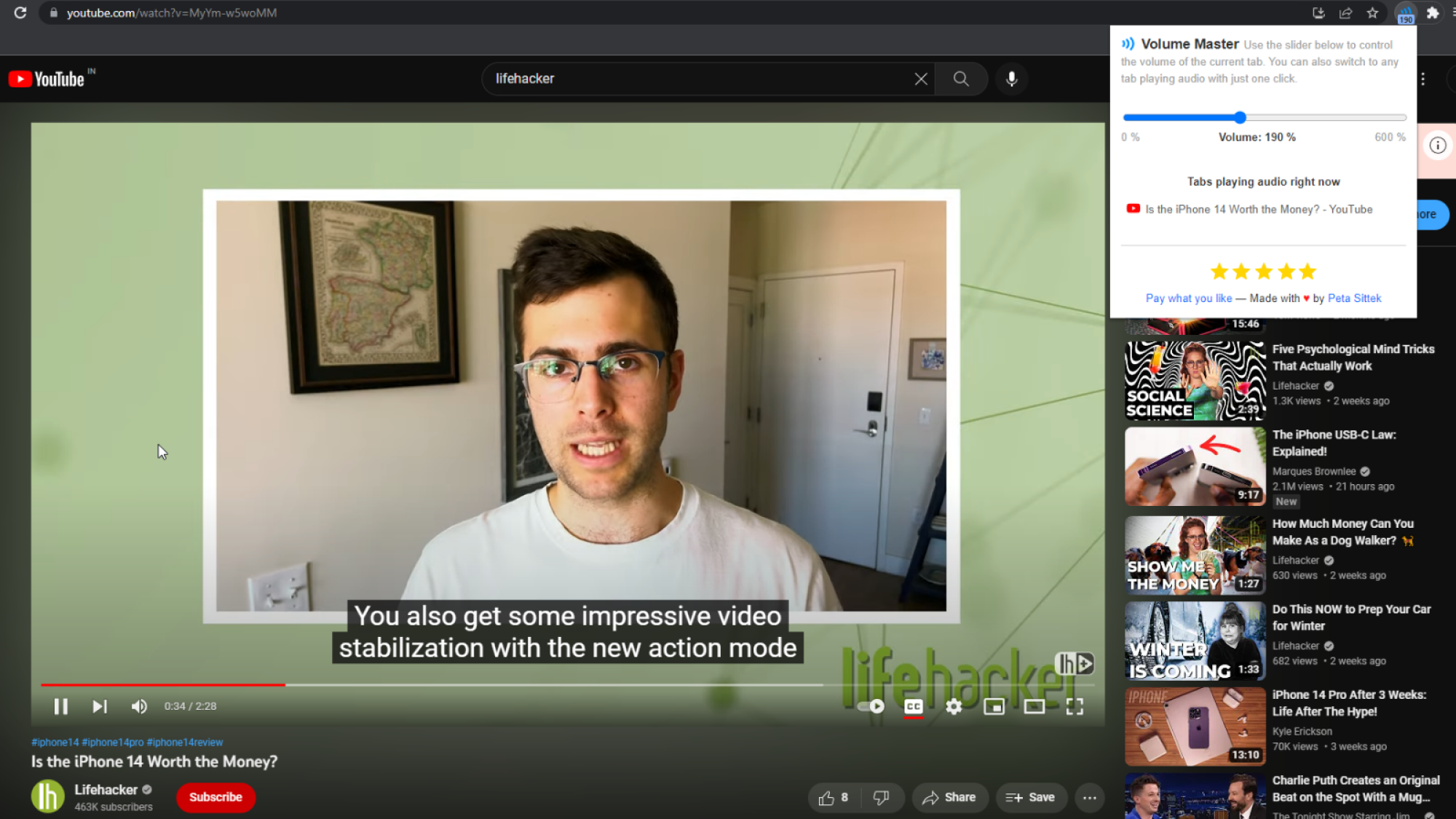
الإضافة سهلة الاستخدام: بمجرد تثبيتها، قم بتثبيتها على شريط أدوات Chrome لديك للوصول إليها بسرعة عن طريق النقر على أيقونة الإضافات في شريط الأدوات، ثم أيقونة الدبوس بجوار Volume Master. انقر فوق أيقونة Volume Master لتعيين مستوى الصوت بين 0% و600% لكل علامة تبويب. ولمساعدتك، يسرد الملحق جميع علامات التبويب المفتوحة التي تقوم حاليًا بتشغيل الصوت، حتى تتمكن من التبديل إلى أي علامة تبويب صوتية بنقرة واحدة.

الائتمان: براناي باراب
بعد تحديد علامة التبويب التي تريدها، انقر فوق Volume Master مرة أخرى واضبط مستوى الصوت. سيتعين عليك تكرار هذا التمرين لكل علامة تبويب، لكن الامتداد يتذكر تفضيلاتك حتى تغلق علامة التبويب تلك.
يعمل الملحق مع علامات التبويب التي تقوم بتشغيل الصوت بشكل نشط، مثل Spotify وNetflix وYouTube، وتلك التي ترسل التنبيهات من حين لآخر (Gmail وWhatsApp وما إلى ذلك). تعرض أيقونة Volume Master مستوى الصوت الذي قمت بتعيينه لأي علامة تبويب معينة، مما يجعل من السهل معرفة مدى ارتفاعه.
على الرغم من أن Volume Master يقوم بعمله بشكل جيد للغاية، إلا أن هناك بعض العيوب التي يجب وضعها في الاعتبار. أحد هذه الأسباب هو عدم قدرته على تذكر تفضيلاتك لعلامات التبويب التي أغلقتها. إذا قمت بإغلاق علامة تبويب Gmail عن طريق الخطأ، فسيتعين عليك ضبط مستوى الصوت مرة أخرى بعد إعادة تحميلها.
ثانيًا، يتطلب الامتداد الوصول إلى جميع علامات التبويب وبياناتها حتى تعمل بشكل صحيح. وهذا أمر مفهوم، نظرًا لطبيعة ميزات Volume Master، ولكن يجب على الأشخاص المهتمين بالخصوصية التأكد من أنهم مرتاحون لهذه السياسة قبل استخدام هذا الامتداد.
وأخيرًا، يمنعك Volume Master من المشاهدة في وضع ملء الشاشة. إذا قمت بالضغط على زر ملء الشاشة في أي فيديو، فسوف يتم تكبير نفسه قدر الإمكان داخل نافذة المتصفح، ولكنك ستظل ترى شريط الأدوات وجميع علامات التبويب في الأعلى.
إذا كنت ستجرب Volume Master، فسوف يعمل مع معظم المتصفحات المستندة إلى Chromium، بما في ذلك مايكروسوفت ايدج. إذا كنت من مستخدمي فايرفوكس، حجم الصوت 600% هو بديل جدير.
