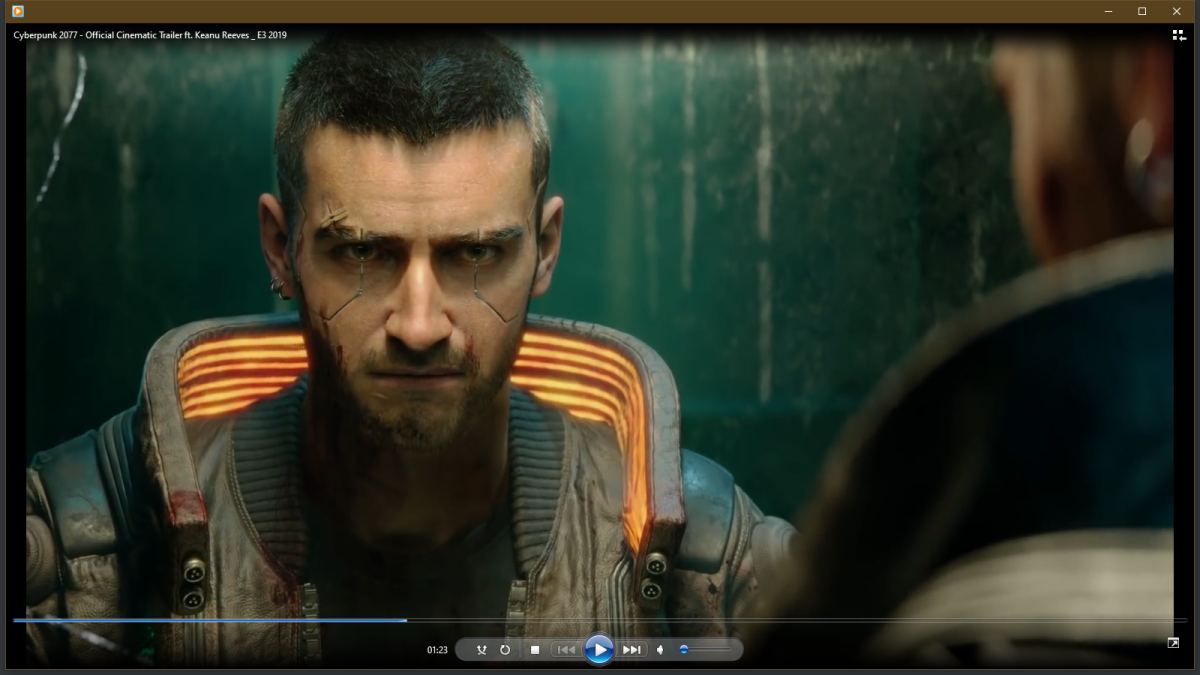

كل شخص لديه شيء يستحق المشاهدة على جهاز الكمبيوتر الخاص به، مثل مقطع الفيديو المضحك الذي قمت بتصويره للتو في إجازة، أو بعض الأفلام التي قمت بتنزيلها والتي ربما لا ينبغي أن تمتلكها، أو أحد أبرز الأحداث في حفلتك الموسيقية المفضلة، وما إلى ذلك. وبينما يمكنك ذلك من المحتمل ما عليك سوى سحبه إلى المشغل الافتراضي لنظام التشغيل لديك، فلا يوجد سبب يجعلك تقتصر على المشغل الممل. ويندوز ميديا بلاير أو وقت سريع.
هناك الكثير من مشغلات الوسائط الرائعة التابعة لجهات خارجية والتي تقدم مجموعة من المزايا التي لا يمكنك الحصول عليها في التطبيق الافتراضي لنظام التشغيل الخاص بك. قد تكون أسهل في الاستخدام أو أجمل في المظهر؛ يمكن أن تكون أكثر توافقًا مع جميع أنواع برامج الترميز الغامضة التي ترغب في تشغيلها؛ وقد توفر أيضًا ميزات رائعة، مثل محول الفيديو المدمج أو حتى الإشارات المرجعية للانتقال إلى الأجزاء المفضلة لديك في الفيلم.
هناك الكثير الذي يمكن لهذه التطبيقات أن تفعله ولا تستطيع تطبيقاتك العادية القيام به. هناك أيضًا الكثير من تطبيقات مشغلات الوسائط، لذلك لقد تواصلنا مؤخرًا للحصول على أفكارك حول تطبيقات مشغل الوسائط التي تحب استخدامها. إليك ما قلته لنا.
سي.إل.سي

ائتمان: ديفيد ميرفي
هذا لا يحتاج إلى تفكير، أليس كذلك؟ إذا كنت تستخدم الكمبيوتر طوال العقد الماضي أو نحو ذلك، فمن المحتمل أنك سمعت عنه سي.إل.سي. وإذا لم تكن قد فعلت ذلك، فمن المحتمل أن أصدقائك من ذوي الخبرة في مجال التكنولوجيا قد ذكروا ذلك. و إذا هم لم تفعل ذلك, أنت على وشك الحصول على دورة مكثفة في كل ما يتعلق بـ VLC. هناك سببان كبيران وراء رغبتك في تثبيت هذا على نظامك: إنه تطبيق مفتوح المصدر يتم تحديثه بانتظام وهو مجاني للاستخدام، والأهم من ذلك، أنه يمكنه التعامل مع أي ملف تضعه عليه.
كقارئ Lifehacker جيسون كوكس كتب:
“…VLC هو وحدة الفيديو المتراصة. لا شيء يقترب. لقد حرفيا لم يخذلني أبدا. مثل، ولا مرة واحدة.”
و لارس فارغاس يعمل فقط على ردود الفعل والغدد الصماء قال:
“بالنسبة للفيديو، فهو VLC. حتى أنني أستخدمه على أجهزتي التي تعمل بنظام Android. لا شيء آخر يقترب من التخصيص والاتساق، ناهيك عن أنه يلعب كل شيء تقريبًا.
قائد الجناح الرابع، الذي يحصل على نقاط إضافية مقابل اسم كينجا، ردد أفكارًا مماثلة. ولا، لا أعتقد أن هناك من يتجسس عليك:
“الإجابة الصحيحة الوحيدة لهذا هو VLC. على الرغم من أنني أواجه مشكلة مع VLC على Xbox حيث يستمر في حجب شاشتي بشكل عشوائي. لقد تساءلت عما إذا كان هناك من يتجسس علي ويمنعني من مشاهدة مقاطع الفيديو المقرصنة. هل يسمح VLC على Xbox للأشخاص بمراقبة ذلك؟
الحصول على الانجراف؟ كما كتب أحد القراء – وسأعيد صياغة هذا – إذا كانت هناك مشكلة في تشغيل مقطع فيديو في VLC، فهذا مؤشر جيد على أن الفيديو به مشكلة، لأن VLC يشغل كل شيء. صوتي. فيديو. سمها ما شئت. هل تريد تحويل الفيديو أو الصوت؟ يمكنها أن تفعل ذلك أيضًا. هل تريد إنشاء مقطع فيديو كخلفية لسطح مكتب Windows؟ تنرفز. هل تريد تعديل تجربة المشاهدة باستخدام جميع أنواع المرشحات والتأثيرات المجنونة؟ بالتأكيد. لا يمكن التغلب على قوة هذا التطبيق متعدد الأنظمة الأساسية (بما في ذلك Windows وMac وiOS وAndroid).
لجنة السياسة النقدية (وأنواعه المتعددة)

الائتمان: MPC-BE
منذ زمن طويل، كان هناك مشغل وسائط رائع مفتوح المصدر يسمى ميديا بلاير كلاسيك. ولسوء الحظ، توقف التطوير النشط للتطبيق منذ أكثر من عقد من الزمن. ولكن بعد ذلك، قفز مجتمع المصادر المفتوحة على قدميه ومضى قدمًا! مشروع متشعب, MPC-HC، ولد. وقد سار الأمر على ما يرام لبعض الوقت، حتى سقط هذا المشروع على جانب الطريق في منتصف عام 2017.
لا يمكن ردعها بعد آخر يوجد نوع مختلف من Media Player Classic، ويتم تطويره بشكل نشط حتى وقت كتابة هذه المقالة. MPC-BE– وهو شوكة لكل من MPC وMPC-HC – وهو مشغل قوي وخفيف الوزن مع معاينة أنيقة لشريط البحث (تمامًا مثل ما تجده على موقع YouTube على سبيل المثال).
كقارئ Lifehacker شافي يكتب:
“أستخدم MPC-HC باستخدام madVR كعارض. MPC-HC بسبب بساطته ودعمه الواسع لما يمكنه تشغيله. madVR لأنه يمكنه “اختزال” مقاطع فيديو HDR بشكل صحيح* إلى شاشة SDR الخاصة بي، وهو ما أعتقد أنه مفيد إذا قمت بإنشاء مجموعة.”
القارئ لايفهاكر ديددك123، الذي “يكره VLC”، ولكن “لا يستطيع تحديد السبب بالضبط”، لديه إعداد رائع لـ MPC:
“أستخدم MPC-BE مع مرشح LAV الذي تم تكوينه كمعالج أساسي. لم أواجه أية مشكلات في التعامل مع أي تنسيق تقريبًا على الإطلاق. كما أنه يدعم التشغيل المباشر لعناوين URL لـ youtube، لذلك قمت بتكوين معالج المتصفح لفتح جميع روابط youtube من أي تطبيقات لفتحها في MPC-BE ويمكنني مشاهدة مقاطع فيديو youtube دون فتح متصفح مختلف على شاشة ثانية أو استخدام الوظيفة الإضافية للمتصفح التي تفتح يوتيوب في نافذة منبثقة.
إنه خفيف الوزن، والأداء رائع مع دعم تسريع وحدة معالجة الرسومات، وبشكل عام أحب الواجهة البسيطة.
MPV

الائتمان: MPV
مشغل الوسائط مفتوح المصدر MPV سهل على العين – على الأقل، هذا هو أول شيء أفكر فيه عندما أسحبه لتشغيل مقطع فيديو. في الواقع، إذا كان كل ما تريد فعله هو مشاهدة شيء ما، فلن ترى واجهة مستخدم على الإطلاق. يتم تشغيل اللاعب على الفور دون أي أزرار أو جداول زمنية أو أي شيء يمكن النظر إليه. كل ما تراه هو الفيديو الخاص بك، وهو تصميم جميل. وإذا كنت تريد، أو عندما تريد، الوصول إلى واجهة مستخدم التطبيق، فما عليك سوى تحريك مؤشر الماوس. هذا كل شيء. الخيارات التي تراها هي الخيارات التي تحصل عليها أيضًا: لا توجد قوائم في MPV على الإطلاق.
كقارئ Lifehacker دانيال يكتب:
“VLC معقد للغاية. تقوم MPV بكل ما أحتاجه، ولست بحاجة إلى واجهة المستخدم الرسومية. يبدأ تشغيل مقاطع الفيديو على الفور في نافذة مرتبة. ملء الشاشة باستخدام F، والفرك باستخدام مفاتيح الأسهم، والتوقف مؤقتًا مع ترك مسافة. بالنسبة للموسيقى، يمكنه تشغيل الدليل عشوائيًا.
الجزء المفضل لدي من التطبيق؟ ليس عليك حتى تثبيت MPV. سينفد أي مجلد على سطح المكتب لديك (أو على محرك أقراص محمول، إذا كنت تريد استخدام جهاز محمول).
PotPlayer

ائتمان: ديفيد ميرفي
أعترف أنني لم تستخدم قط PotPlayer، ولكن سمعت الكثير عن ذلك. يدعم مشغل الوسائط المجاني هذا، الذي يعمل بنظام Windows فقط، تسريع الأجهزة لمقاطع الفيديو الخاصة بك ويأتي مزودًا بواجهة مستخدم نظيفة جدًا لا ينبغي أن تصرف انتباهك عما تحاول مشاهدته. يتيح لك محرر الفيديو المدمج تعديل أفلامك بطريقة مشابهة لـ VLC — العبث بمستوياتها، واستخدام حيل برمجية لتقليل الضوضاء، وتشويه الصورة بطرق ملتوية — ويمكنك ببساطة الضغط على CTRL+V لعنوان URL المفتوح نافذة لتشغيل مقاطع الفيديو من جميع أنحاء الويب (مثل YouTube).
إن برنامج PotPlayer مليء بالإعدادات التي يمكنك اللعب بها: فهي رائعة لأولئك الذين يريدون إجراء تعديلات عليها، ولكنها قد تكون مفيدة للمبتدئين. أنا أحب بشكل خاص كل شيء يتيح لك PotPlayer القيام به مع الترجمة عندما تشاهد فيلماً.
كقارئ Lifehacker أبهيمانيو غوشال يكتب:
“أعتقد أن VLC هو السلاح المفضل لدى معظم الأشخاص لسبب وجيه، لكنني عثرت على PotPlayer منذ سنوات عديدة أثناء بحثي عن مشغل فيديو بواجهة مستخدم رائعة. فهي لا تزال قوية وقابلة للتخصيص ومرنة للغاية، وتبدو أفضل من معظم الأدوات الأخرى، وهي مجانية. إذا كنت من محبي التطبيقات ذات “الأسطح”، فهذا التطبيق يستحق التجربة.
القارئ لايفهاكر أجرة موردانت يفضل أيضًا واجهة PotPlayer على VLC:
“أيضًا، هناك مشكلة غريبة أواجهها مع VLC وهي تشغيل الأفلام بصوت 7.1 أو أعلى. لسبب ما، انقطعت تلك المسارات الصوتية في كل مكان. برنامج PotPlayer يعمل بدون مشكلة لم أتحقق لمعرفة نوع المسار (Dolby Digital vs. AC3 vs Atmos) الذي قد يكون محل مشكلة، ولكنه أمر مزعج عندما يحدث وقد دفعني نوعًا ما إلى PotPlayer الذي أحبه كثيرًا.
حيل بشرية غبية، رغم ذلك. لقد شعرت بالغضب من برنامج PotPlayer لأنه لا يقوم بتشغيل وسائط HDR بشكل صحيح – بدا كل شيء باهتًا. سأضطر إلى استخدام VLC لأي شيء بتقنية HDR. حتى وجدت مفتاح تبديل HDR في الجزء السفلي من شريط تقدم تشغيل PotPLayer. دوه لي.
بلكس

ائتمان: ديفيد ميرفي
هذا هو نوع من الانسحاب، لأن Plex – على الأقل، تطبيق ويندوز أنا أستخدم — لا يتيح لك تشغيل الوسائط بشكل افتراضي. يجب عليك تثبيت خادم بلكس على نظامك وقم بإعداد مجلدات الوسائط الخاصة بك إذا كنت تريد بعد ذلك استخدام تطبيق Plex لتشغيل أي شيء. لا ينبغي أن يكون ذلك مفاجئًا لأي شخص سمع عن (أو استخدم) Plex من قبل؛ هذا التطبيق موجه أكثر لتشغيل الوسائط التي يتم بثها من موقع مركزي.
في حالتي، لدي الخادم قيد التشغيل على جهاز NAS الخاص بي وأستخدم العديد من تطبيقات Plex لمشاهدة الأفلام والاستماع إلى الموسيقى في جميع أنحاء منزلي، ولكن يمكنك أيضًا تثبيت خادم Plex على جهاز الكمبيوتر الأساسي لديك وبث الوسائط الخاصة بك من هناك. إذا كنت تقوم بتشغيل تطبيق Plex من جهاز الكمبيوتر الخاص بك أو الهاتف الذكي، فسوف يكلفك ذلك 5 دولارات لفتح إمكانات البث الكاملة، وأشعر بالتأكيد أنني حصلت على قيمة أموالي على مر السنين. إذا كنت تستخدم تطبيق Plex على وحدة التحكم في الألعاب أو التلفزيون الذكي أو جهاز البث/جهاز البث، فإن Plex هو كذلك مجاني للتنزيل والاستخدام.
لا يوجد تطبيق آخر يمكنني استخدامه لدفق الوسائط من جهاز إلى جهاز؛ Plex جيد جدًا. ومع ذلك، سأستخدم بالتأكيد تطبيقًا مختلفًا (VLC أو MPV أو أي شيء آخر) لمشاهدة مقاطع الفيديو محليًا على سطح المكتب أو الكمبيوتر المحمول. نعم، يمكنك الحصول على تطبيقين لمشغل الوسائط. ستكون على ما يرام، ويعد Plex حلاً أنيقًا بشكل لا يصدق مقارنة، على سبيل المثال، بتشغيل VLC على جهاز Apple TV الخاص بك.
القارئ لايفهاكر com.fallshell يبدو أن توافق:
“يعمل Plex بشكل جيد لتوصيل كل المحتوى إلى أجهزة التلفزيون الذكية في المنزل وبث البث التلفزيوني المباشر، وما إلى ذلك، في جميع أنحاء المنزل، لكنني لا أعتقد أنه مشغل وسائط مستقل أفضل من VLC.”
ماذا عن الموسيقى؟

الائتمان: برنامج وينامب
من الواضح أن عددًا من التطبيقات التي عرضناها مفيدة للاستمتاع بالموسيقى بقدر ما هي مناسبة لمشاهدة الأفلام. اقترح قراء Lifehacker أيضًا بعض التطبيقات التي يحبون استخدامها فقط لتشغيل الموسيقى. يشملوا:
كليمنتين
“أنا ببساطة أحب الواجهة وأجد أنه من السهل التنقل فيها. لدي مجموعة موسيقية ضخمة (حوالي 70.000 مقطع صوتي) وأحب خلط كل شيء عشوائيًا. يحتوي Clementine على ميزة قائمة تشغيل عشوائية ديناميكية رائعة، وأدوات جيدة جدًا لإدارة الوسائط. — لارس فارغاس يعمل فقط على ردود الفعل والغدد الصماء
ميوزيك بي
“أقوم بإعادة بناء مجموعتي الموسيقية الشخصية لتحتوي فقط على الملفات غير المفقودة، كما أن ميزات وضع العلامات والتنظيم التي تقدمها MusicBee لا مثيل لها. إنها خفيفة الوزن جدًا وقابلة للتخصيص أيضًا. — TheRuralJuror
برنامج وينامب
(لا يزال يجلد اللاما، بعد عقد كامل من الزمن.)
“بالنسبة للموسيقى، أستخدم WinAmp 5.8… ولا يستخدم أي موارد تقريبًا، ويشغل مساحة صغيرة جدًا من مساحة الشاشة، حتى مع فتح قائمة التشغيل. كما أقوم أيضًا بإقرانه مع Equalizer APO مع الواجهة الأمامية لواجهة المستخدم الرسومية Peace GUI. — مرادف الكحولية
الدوبامين
“نظرًا لأن لدي مجموعة موسيقى *غير متصلة بالإنترنت* *ملفات* قديمة الطراز، فإنني أستخدم Dopamine، وهو مشغل مفتوح المصدر يستخدم ffmpeg بواسطة مطور يُدعى Digimezzo، والذي يقوم دائمًا بتحديث البرنامج. يحتوي على الكثير من الميزات، ويبدو جيدًا أيضًا، مع اتباع قواعد التصميم الخاصة بالمنصة! — إمبول
