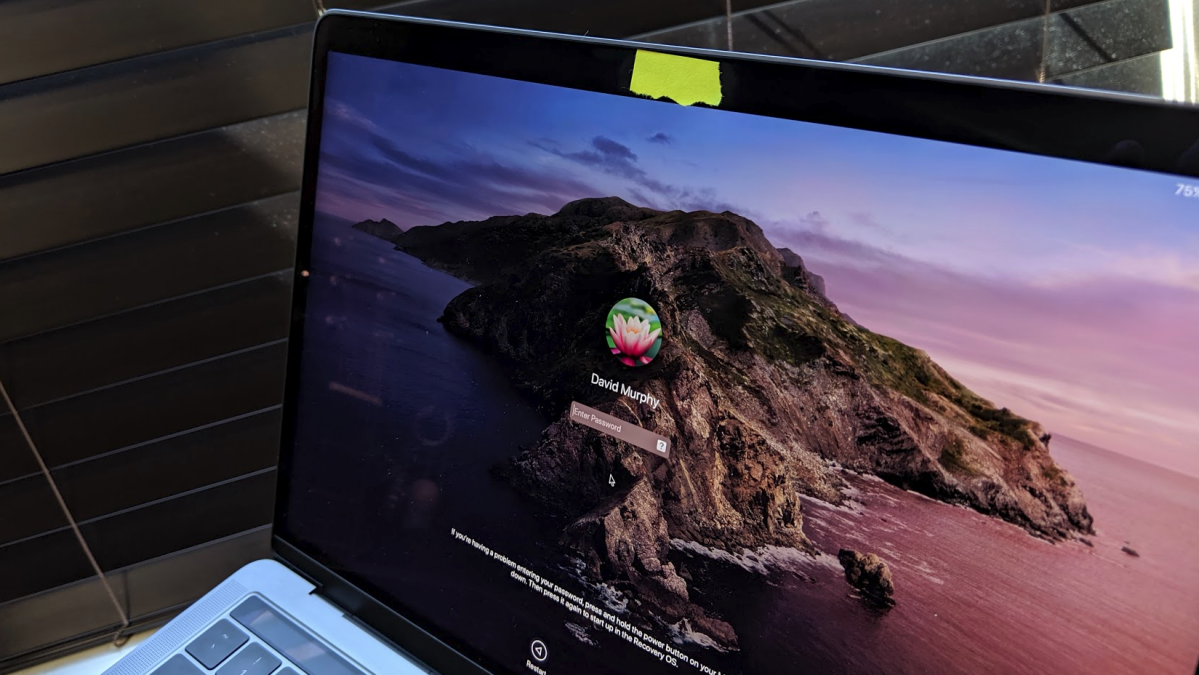

macOS: عندما يريد أحد التطبيقات استخدام كاميرا الويب الخاصة بك، فمن السهل معرفة ذلك، أليس كذلك؟ يضيء مؤشر LED أخضر صغير في الجزء الأمامي من جهاز Mac الخاص بك، وإما أن ترسم أفضل ابتسامة لديك في مؤتمر الفيديو القادم أو تشعر بالذعر لأنك لم تعتقد أنك قمت بتشغيل أي تطبيقات تتطلب كاميرا الويب الخاصة بك.
أما بالنسبة للميكروفون، فلا توجد طريقة سهلة لمعرفة ما إذا كان التطبيق يستخدمه أم لا؛ من المحتمل أنك منحت التطبيق الإذن للقيام بذلك من قبل، ولكن لا يوجد ضوء يمكن تشغيله عند التسجيل. إذا كنت مذعورًا بشأن هذا الأمر، أو بشأن كاميرا الويب الخاصة بك، فيمكنك دائمًا استخدام Zuckerberg (انظر أدناه) – ولكن هناك أيضًا حل برمجي يمكن أن يمنحك راحة البال الحقيقية.
ربما تم حذف التغريدة
رئيس تحرير لايف هاكر ميليسا وجهني مؤخرًا في اتجاه المراقبة، تطبيق Mac مجاني يعمل بمثابة حارس بوابة إضافي لكاميرا الويب والميكروفون بجهاز الكمبيوتر الخاص بك. قم بتثبيت التطبيق، وسيتم إعداده تلقائيًا للتشغيل كلما قمت بتحميل نظام التشغيل macOS – وهي حقيقة يمكنك التحقق منها من خلال البحث عن الرمز الصغير على شكل مظلة في شريط القائمة.

الائتمان: الرقابة
الآن، عندما يحاول أحد التطبيقات الوصول إلى كاميرا الويب أو الميكروفون الخاص بجهاز Mac، ستظهر نافذة منبثقة صغيرة تسألك عما إذا كنت تريد الموافقة على الطلب أو رفضه:

الائتمان: الرقابة
عند الموافقة على أحد التطبيقات، سيُسمح لك بإضافته إلى القائمة البيضاء بشكل دائم أو السماح به لتلك الحالة الفردية. أحب استخدام الخيار الأخير لمعظم التطبيقات، لأنه طريقة رائعة لمراقبة جميع طلبات الوصول إلى الميكروفون أو كاميرا الويب الخاصة بك.
في حين أن هذه العملية برمتها قد تبدو أ قليل مثل المبالغة، أجد الأمر ليس أقل غرابة من الأشخاص الذين يتجولون حاملين ملاحظات لاصقة أو ضمادات لاصقة توضع على كاميرات الويب الخاصة بأجهزة الكمبيوتر المحمول الخاصة بهم. يشبه OverSight المعادل الرقمي لذلك، على الرغم من أنه يمكنك اختيار كليهما إذا كنت مصابًا بجنون العظمة حقًا – أو يمكنك فقط قم بتعطيل كاميرا الويب الخاصة بك بالكامل.
