
إذا بدأ محرك الأقراص الثابتة لديك بالامتلاء، فربما تتساءل ما الذي يشغل كل هذه المساحة بالضبط. وهنا يأتي دور محلل مساحة القرص: فهو يقوم بمسح القرص الخاص بك ويظهر لك، في شكل رسومي، أين يتم إهدار كل هذه المساحة، مما يمنحك فكرة عن مكان بدء التنظيف.
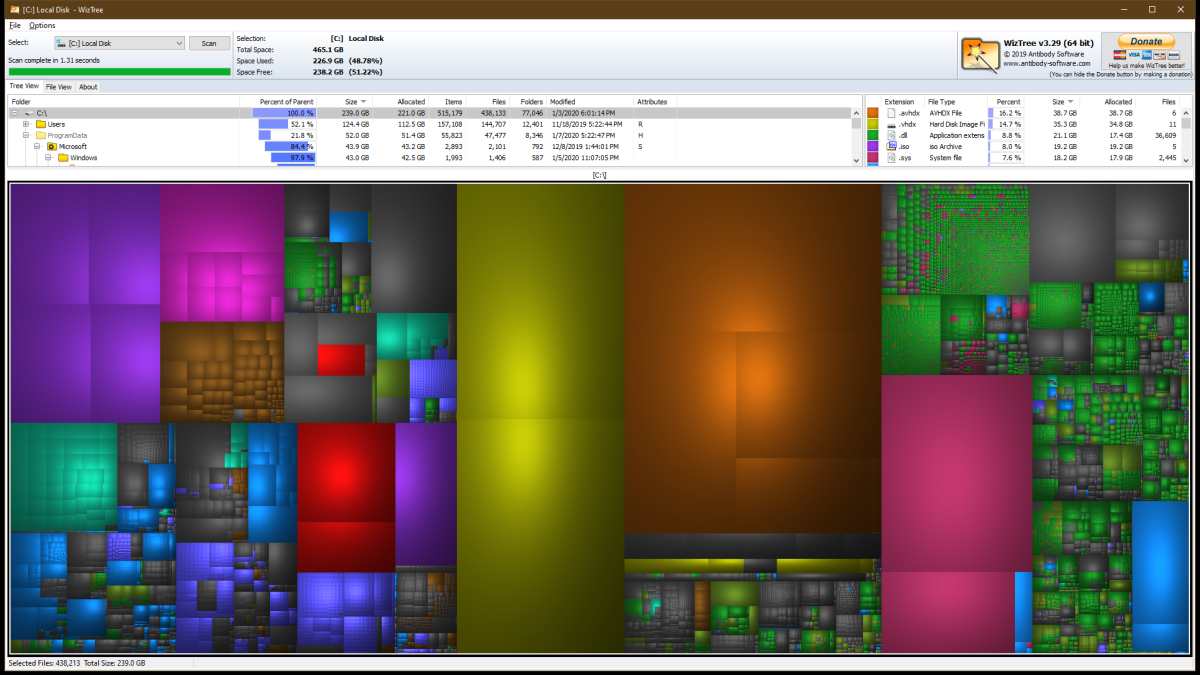
هناك الكثير من أدوات تحليل مساحة القرص التي يمكنك الاختيار من بينها في الوقت الحاضر. المفضل لدينا هو WizTree لمظهره و سرعاتها السريعة بشكل سخيف:
ويزتري
المنصة: ويندوز
مجاني
تحميل الصفحة

ائتمان: ديفيد ميرفي
سمات
قم بمسح أحد الأقراص لديك في المرة الواحدة (أو مجرد مجلد لتحليله)
تتميز عمليات المسح بالتركيز البؤري التلقائي السريع — خاصة على محركات أقراص الحالة الثابتة (SSD)، ولكنها لا تزال سريعة على محركات الأقراص الصلبة الميكانيكية أيضًا
ينشئ خريطة قابلة للنقر للبيانات الموجودة على القرص الخاص بك، مرمزة بالألوان حسب النوع
يوفر معلومات إضافية حول بيانات محددة عند النقر فوق عنصر ما على الخريطة
اكشف بسهولة عن مجلدات معينة في Windows Explorer، أو افتحها في موجه الأوامر، أو انسخ مسارها
احذف الملفات والمجلدات التي تستهلك مساحة كبيرة مباشرة من واجهة WizTree
إظهار المعلومات الأساسية حول أي ملف أو مجلد تحدده
قم بعرض القرص بأكمله حسب ترتيب الملفات، حتى تتمكن من رؤية أكبر حجم من الخنازير الفضائية
اعرض استهلاكك للمساحة حسب امتداد الملف، حتى تعرف أنواع الملفات التي تشغل أكبر مساحة
ألوان قابلة للتخصيص لتحسين عرض ملفاتك التي تستهلك المساحة
حيث يتفوق
من الصعب أن تعرف من أين تبدأ مع WizTree. ربما لم تسمع بها من قبل (على الرغم من لقد تحدثنا عن ذلك)، لأنك ربما سمعت عنها WinDirStat، بدلاً من. نحن نحب WinDirStat. يعد WizTree جيدًا من حيث الميزات، كما أنه أسرع كثيرًا. ليس عليك حتى تثبيت أي شيء لتشغيله؛ انها محمولة تماما. يمكنك تصدير نتائجه إلى ملف بتنسيق CSV إذا كنت تريد سجلاً تاريخيًا لمحرك الأقراص الثابتة لديك، أو إذا كان هناك نوع من تحليل البيانات الإضافية الذي تريد تشغيله على نتائج WizTree. بخلاف ذلك، ليس هناك الكثير مما يستحق الثناء على هذا التطبيق على وجه التحديد. إنه أمر ضروري، وسيكون من دواعي سرورك تشغيله من وقت لآخر عندما يقوم بسحب بعض الملفات أو المجلدات متعددة الجيجابايت التي نسيتها (أو تم تكرارها عن طريق الخطأ).
حيث يقصر
هناك القليل الذي لا يعجبنا في WizTree. قد يكون التفسير الرسومي للملفات الموجودة على محرك الأقراص الخاص بك مزعجًا ومربكًا في البداية، لكن البرنامج يوفر الكثير من الطرق الأخرى التي يمكنك استخدامها لتفسير نتائجه. التطبيق مجاني، بدون أي إزعاج، ولكنه يحتوي على زر تبرع قبيح (ومهتز) في الزاوية العلوية اليمنى – ومع ذلك، لا يُقصد بهذا أن يكون انتقادًا قويًا، لأنه من المحترم طلب المال مقابل عمل رائع. بصراحة، نحن نقوم بمسح البرميل للعثور على الأشياء التي لا نحبها في WizTree. انها مجرد جيدة. سيكون طلبنا البسيط الوحيد للميزة هو طريقة المسح الجميع من محركات الأقراص الخاصة بك مرة واحدة، بدلاً من محرك واحد في كل مرة، ولكن ربما يكون لدى معظم الأشخاص محرك أقراص واحد فقط باسمهم (لذا فهي ليست صفقة كبيرة).
المنافسة

ائتمان: ديفيد ميرفي
WinDirStat هو محلل فضاء رائع، وهو مفيد تماما مثل WizTree. تحليله أبطأ، ولا توجد نسخة رسمية منه تأتي كتطبيق محمول. سيتعين عليك تثبيته لاستخدامه، وهو ما يبدو غير ضروري. (يمكنك الحصول على نسخة محمولة التي تم إنشاؤها من قبل الآخرين، ولكنها ليست هي نفسها.) لا يقوم WinDirStat أيضًا بإنشاء تمثيل رسومي جميل لمحرك (محركات) الأقراص الخاص بك حتى يتم الانتهاء من المسح؛ نحن نحب رؤيتها تم إنشاؤها في الوقت الحقيقي.

ائتمان: ديفيد ميرفي
SpaceSniffer هو بديل قوي آخر لـ WizTree. ومع ذلك، نأمل أن يستمر تطوير التطبيق؛ تشير قائمة التنزيل الرسمية الخاصة به إلى أن التطبيق لم يتم تحديثه منذ أغسطس 2018. وهذا ليس بمثابة كسر للصفقة، ولكنها نقطة تستحق الذكر. بخلاف ذلك، يستغرق SpaceSniffer وقتًا أطول قليلاً للعمل من WizTree، وهو يركز بشكل أكبر على إظهار تمثيل رسومي للملفات التي تشغل مساحة على محرك الأقراص لديك. لم أجد طريقة للحصول على قائمة نصية بسيطة لتحليلها، الأمر الذي قد لا يهم إذا كنت تبحث فقط عن الملفات الكبيرة لقتلها. ومع ذلك، أفضّل النهج المختلط الذي ستجده في WizTree أو WinDirStat.

ائتمان: ديفيد ميرفي
حجم الشجرة هو خيار شعبي آخر. يحتوي على خريطة شجرة قابلة للنقر والتي تكون معطلة افتراضيًا؛ بدلاً من ذلك، يمكنك البدء بشجرة مجلدات تحتوي على رسم بياني شريطي مدمج، مثل الجزء العلوي في WinDirStat. يعد TreeSize أمرًا جيدًا، ولكنه ليس بنفس جمال التطبيقات الأخرى التي قمنا بتحديدها، كما أنه ليس بنفس سرعة WizTree. (إذا كان لديك الكثير من المجلدات المتداخلة، كما يفعل معظم الأشخاص، فسيكون من الصعب قليلاً اكتشاف المخطط الهيكلي بصريًا.)
بالطبع، يمكنك دائمًا محاولة تحليل محرك الأقراص الخاص بك باستخدام مرشح بحث Windows Explorer بسيطأيضًا، يمكنه أن يعرض لك بعض الملفات الأكبر حجمًا الموجودة على محرك الأقراص الخاص بك دون الحاجة إلى أي برامج إضافية. ومع ذلك، لن يُظهر لك مجلدات كبيرة، لذا إذا كانت مشكلتك تتعلق بمجموعات كبيرة من الملفات وليس الملفات الكبيرة، فستحتاج إلى أحد ما سبق لمساعدتك.
نُشرت هذه القصة في الأصل عام 2012 وتم تحديثها بتاريخ 3/3/22 بتوصيات التطبيقات الجديدة.
