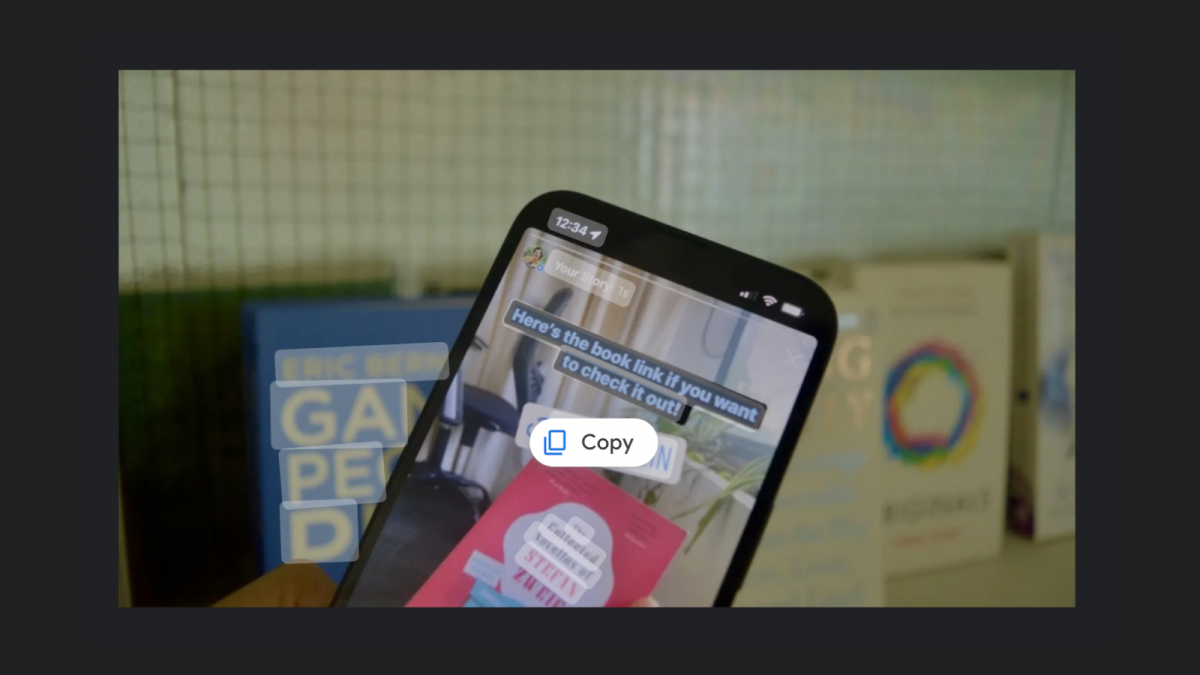

تعد Google Lens أداة مفيدة لمعرفة المزيد عن العالم من حولك. يمكنك استخدامه لمسح أ رمز الاستجابة السريعةأو ابحث في الويب باستخدام صورة فستان رأيته في أحد المتاجر، أو قم بترجمة نص بلغة أجنبية. بينما يستخدم الكثير منا هذه الميزة على أجهزة Android وiPhone، فهي متاحة أيضًا على سطح المكتب عبر Google Chrome.
على جهاز الكمبيوتر الخاص بك، تعمل Google Lens بشكل مختلف قليلاً. بدلاً من العرض المباشر للكاميرا، يمكنك استخدام الميزة على أي صورة محفوظة، أو على أي موقع ويب تتصفحه. يمكن لـ Google Lens مسح ما تنظر إليه والعثور على صور مشابهة والتعرف على العناصر والمزيد. إذا كان هناك نص في الصورة، فستتمكن من تحديده ونسخه أو ترجمته إلى الإنجليزية (أو أي لغة أخرى).
طالما أنك تستخدم أحدث إصدار من Chrome، ستجد ميزة Google Lens مدمجة في قائمة النقر بزر الماوس الأيمن. انقر بزر الماوس الأيمن على الصورة التي تريد مسحها ضوئيًا واختر “البحث عن الصورة باستخدام Google Lens”. إذا كنت تريد مسح صور متعددة ضوئيًا على صفحة ما، فانقر بزر الماوس الأيمن فوق أي جزء فارغ من الشاشة، واختر “البحث عن الصور باستخدام Google Lens”.

الائتمان: خاموش باثاك
سيؤدي تشغيل البحث إلى إظهار ميزة Google Lens في الشريط الجانبي، أو يمكنك فتحها في علامة تبويب جديدة باستخدام زر التوسيع في الجزء العلوي الأيمن. سترى ثلاث علامات تبويب رئيسية أسفل الصورة: “بحث” و”نص” و”ترجمة”. ستساعدك ميزة البحث في العثور على الصورة أو التعرف على العناصر الموجودة في الصورة.
لنسخ أي أو كل النص من الصورة بسرعة، قم بالتبديل إلى ميزة “النص”. سيتم تمييز أي نص تم التعرف عليه في الصورة تلقائيًا. استخدم المؤشر لتحديد كتلة النص التي تريد نسخها، ويمكنك النقر فوق الزر “نسخ”.
يؤدي التبديل إلى ميزة “الترجمة” إلى تشغيل خدمة الترجمة من Google. ستتم ترجمة النص الذي تم التعرف عليه تلقائيًا داخل الصورة، وستراه أيضًا يظهر في مربع نص على اليمين. ومن هناك، يمكنك تغيير لغة الترجمة ونسخ النص المترجم. ستقوم الميزة أيضًا بقراءة النص المترجم لك إذا اخترت “الاستماع”.
