
تتمثل فكرة البحث العكسي عن الصور في أنك، إلى حد ما على الأقل، تبحث في الاتجاه المعاكس: فأنت تبدأ بصورة قد تكون النتيجة النهائية للبحث، ولكنك تريد معرفة مكانها. لقد نشأت من – على الرغم من أن هذه ليست الطريقة الوحيدة التي يمكن أن يكون بها البحث العكسي عن الصور مفيدًا. إنها تقنية ترتبط غالبًا بتتبع المصدر الأصلي للصورة، وهو أمر ذو قيمة خاصة في سياق حيث المعلومات الخاطئة والانتحال الاستمرار في الاجتياح عبر الويب. هل الشخص الذي ينشر قطعة فنية رقمية هو المؤلف الأصلي؟ هل تم إنشاء صورة ملفهم الشخصي بواسطة الذكاء الاصطناعي؟ سيخبرك البحث العكسي عن الصور.
يمكنك أيضًا استخدام هذا النوع من البحث للعثور على إصدارات مختلفة من نفس الصورة، سواء كان ذلك بحجم مختلف، أو اقتصاص مختلف، أو نظام ألوان مختلف. ويمكن استخدامه أيضًا لمعرفة المزيد حول ما هو موجود في الصورة – على سبيل المثال، نوع الزهرة التي تنظر إليها، أو وقت وقوع حدث مصور معين.
إنها خدعة مفيدة لمعرفة ذلك، لأسباب عديدة، وليس من الصعب إجراء بحث عكسي عن الصور سواء كنت تستخدم هاتفك أو جهاز الكمبيوتر الخاص بك.
تشغيل بحث عكسي عن الصور على سطح المكتب
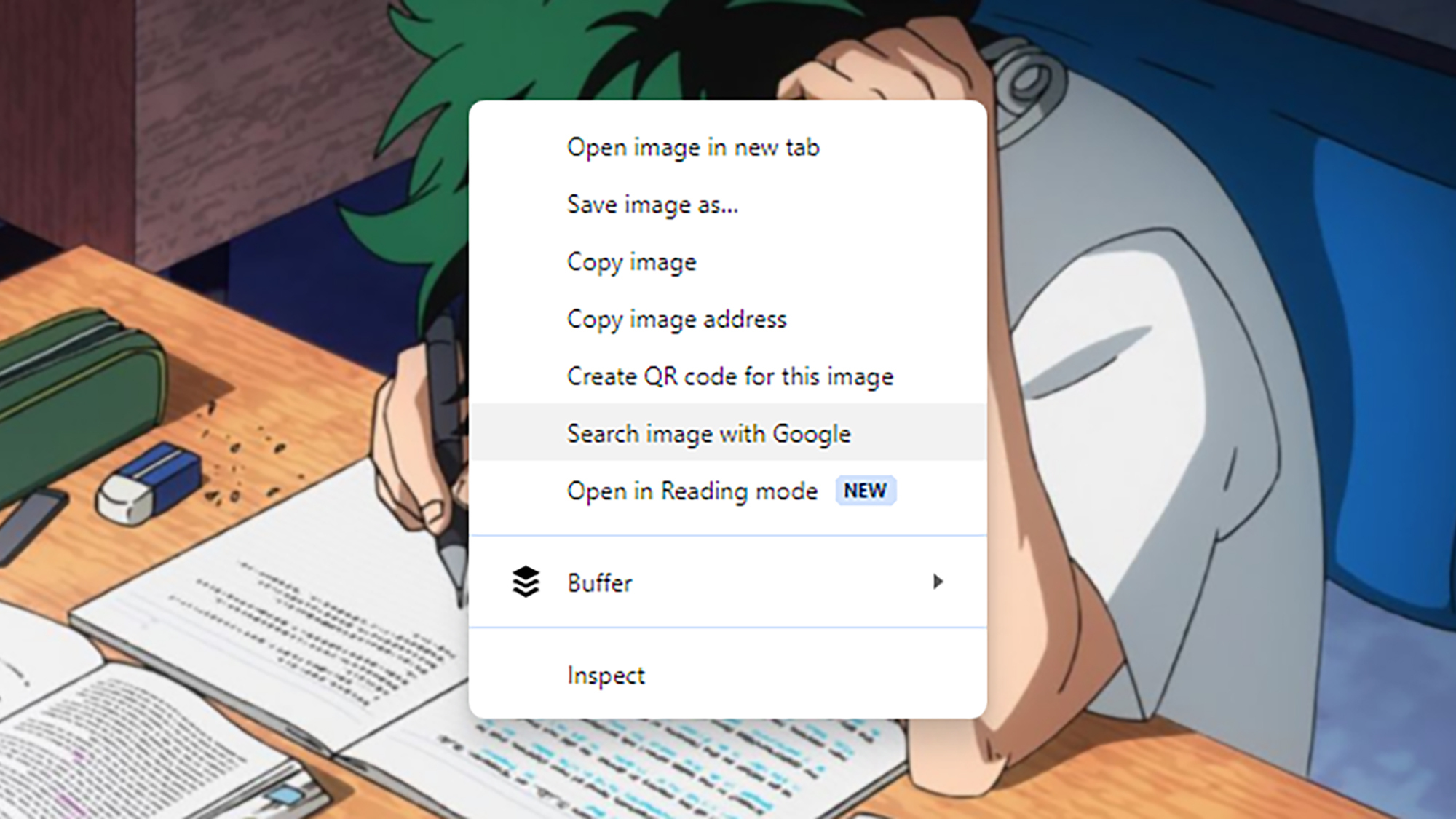
ربما يكون من الأسهل البدء بخطوات تشغيل بحث عكسي عن الصور على الكمبيوتر المحمول أو سطح المكتب: إذا كنت تستخدم Google Chrome أو Microsoft Edge كمتصفح من اختيارك، فإن إجراء بحث عكسي عن الصور يكون بسيطًا مثل النقر بزر الماوس الأيمن على الصورة التي عثرت عليها على الويب، ثم تحديد البحث عن صورة باستخدام Google (Chrome) أو البحث في الويب عن صورة (Edge).
يفتح Chrome شريطًا جانبيًا، بينما ينقلك Edge إلى موقع Bing Visual Search على الويب، لكن النتائج ستكون متشابهة إلى حد كبير: سترى صفحات ويب تحتوي على صور مطابقة أو مشابهة لتلك التي تبحث عنها. قد ترى أيضًا عمليات البحث ذات الصلة بناءً على ما يظهر في الصورة التي تستخدمها.

يمكنك النقر بزر الماوس الأيمن لإجراء بحث عكسي عن الصور في Google Chrome. الائتمان: لايفهاكر
مع الشريط الجانبي لـ Chrome، الذي تستخدمه بالفعل عدسة جوجل– تقنية البحث المرئي من جوجل. يمكنك النقر على أي من النتائج لرؤية الصفحة ذات الصلة في علامة تبويب المتصفح. انقر فوق البحث عن مصدر الصورة في الجزء العلوي من الشريط الجانبي للحصول على قائمة بالتطابقات التامة لصورتك، بالإضافة إلى دقتها وتاريخ نشر الصفحة التي توجد بها.
إذا كنت تستخدم Edge، فسيتم عرض النتائج في علامة تبويب المتصفح بدلاً من الشريط الجانبي. سيعرض لك البحث المرئي في Bing الكثير من الروابط لشراء كل ما هو موجود في الصورة التي تبحث عنها، والبحث عن المحتوى ذي الصلة، ولكن يجب أن ترى أيضًا علامة تبويب الصفحات التي تحتوي على هذه الصورة: افتح هذا لرؤية أماكن أخرى على الويب حيث يمكنك يمكن أن تجد نفس الصورة.
مهما كان المتصفح الذي تستخدمه، يمكنك التوجه مباشرة إلى بحث الصور في جوجل أو البحث المرئي في بنج محركات لإجراء بحث عكسي عن الصور، باستخدام صورة من جهاز الكمبيوتر الخاص بك أو صورة عثرت عليها على الويب. لإجراء بحث عكسي عن الصور في بحث الصور من Google، انقر فوق رمز Google Lens (الكاميرا الملونة) على الجانب الأيمن من مربع البحث. ستحصل على نفس شاشات النتائج التي تحصل عليها باستخدام الأدوات المضمنة في Chrome وEdge.
مصدر آخر للبحث العكسي عن الصور يستحق التدقيق فيه تين آي. لن يتم دمجه أصلاً في متصفحك، ولكن قم بتحميل موقع الويب، وسترى أنه يعرض تثبيت ملحق لمتصفح Chrome أو Edge أو Firefox أو Opera – حتى تتمكن من إجراء بحث عكسي عن الصور على أي صورة ببضع نقرات.

استخدم Bing Visual Search للعثور على أصل الصورة. الائتمان: لايفهاكر
سواء قمت بتثبيت الامتداد أم لا، يتيح لك مربع البحث الموجود على الصفحة الأولى لموقع TinEye تحميل صورة من جهاز الكمبيوتر الخاص بك أو لصق عنوان URL لصورة مستضافة بالفعل في مكان ما على الويب. ستظهر لك بعد ذلك صفحة من النتائج، تدرج فيها المواقع التي تم العثور على نسخ من الصورة فيها، وبأي حجم ودقة.
استخدم الخيارات الموجودة أعلى القائمة لتصفية نتائج الصور حسب موقع ويب معين، أو لتغيير ترتيب النتائج (يمكنك رؤية الصور الأقدم أولاً، على سبيل المثال، أو تلك التي تتمتع بأعلى دقة). انقر على أي من النتائج للانتقال إلى صفحة الويب ذات الصلة ورؤية الصورة الفعلية.
إجراء بحث عكسي عن الصور على الهاتف المحمول
تتشابه عملية إجراء بحث عكسي عن الصور إلى حد كبير على الهواتف والأجهزة اللوحية أيضًا، ولكن هناك بعض الاختلافات التي يجب معرفتها عند العمل مع متصفحات الويب على الأجهزة المحمولة والشاشات الأصغر حجمًا.
لا يزال بإمكانك تحميل ما يصل بحث الصور في جوجل, البحث المرئي في بنج، و تين آي على متصفح هاتفك المحمول، واستخدمها بالطرق الموضحة أعلاه. تتيح لك خيارات Google وBing أيضًا التقاط صورة باستخدام كاميرا هاتفك، بينما مع TinEye سيتعين عليك التقاط الصورة أولاً، ثم التقاطها من معرض الصور الخاص بك.

يؤدي الضغط لفترة طويلة في Chrome لنظام Android أو iOS إلى ظهور خيارات البحث. الائتمان: لايفهاكر
يمكن الوصول إلى تقنية بحث Google Lens من خلال تطبيق Google الرسمي ذكري المظهر و دائرة الرقابة الداخلية أيضًا، إذا كنت لا تريد المرور عبر متصفحك. اضغط على أيقونة Google Lens (الكاميرا الملونة) التي تظهر على يمين مربع البحث في علامة التبويب Discover (Android) أو علامة التبويب Home (iOS) للحصول على نتائجك.
فيما يتعلق بعمليات البحث داخل المتصفح، في Chrome للجوال، يمكنك الضغط لفترة طويلة على الصورة واختيار البحث عن الصور باستخدام Google Lens (Android) أو البحث عن الصور باستخدام Google (iOS) لإجراء بحث عكسي عن الصور. في Edge للجوال، يمكنك الضغط لفترة طويلة على الصورة واختيار Search Bing لهذه الصورة، ولكن في وقت كتابة هذه السطور، كانت الميزة متاحة فقط في إصدار Android من المتصفح.
