
تفتح كلمة المرور الخاصة بشبكة wifi المنزلية بوابتك إلى الويب. وبما أن كل ما نملكه هذه الأيام تقريبًا جاهز للإنترنت، فمن المحتمل أنك حفظت كلمة المرور الخاصة بك بعد توصيل العشرات من الأجهزة. يأتي جهاز التوجيه الخاص بك مع اسم شبكة wifi افتراضي (معرف مجموعة الخدمة أو SSID) وكلمة المرور، وغالبًا ما تتم طباعتهما في مكان ما على جهاز التوجيه نفسه أو في دليل التعليمات المرفق. ومع ذلك، من أجل الأمان، من الجيد تغيير كلمة المرور بانتظام.
الفائدة الرئيسية هي أنه يبدأ تشغيل الأجهزة والمستخدمين (مرحبًا بالجيران!) المتصلين بشبكة wifi الخاصة بك والتي لا ينبغي أن تكون كذلك. من المؤكد أنه أمر مؤلم بعض الشيء أن تضطر إلى إعادة توصيل كل شيء مرة أخرى، ولكنها أيضًا فرصة لإعادة تقييم إعداد الشبكة لديك. إذا كانت هناك أجهزة قديمة لم تعد بحاجة إلى الاتصال بالإنترنت، فهذا يؤدي إلى تحرير النطاق الترددي للأجهزة الأخرى.
لا يعد تغيير كلمة مرور wifi أمرًا صعبًا، لكن العملية تختلف وفقًا لنوع جهاز التوجيه الخاص بك وطرازه. على الرغم من أننا لا نستطيع أن نقدم لك تعليمات خطوة بخطوة لكل جهاز توجيه موجود، إلا أننا نأمل أن نوجهك في الاتجاه الصحيح. لاحظ أنه لتسجيل الدخول إلى إعدادات جهاز التوجيه الخاص بك، سواء في تطبيق أو متصفح ويب، ستحتاج غالبًا إلى اسم المستخدم وكلمة المرور لمسؤول جهاز التوجيه أيضًا. يختلف هذا عن كلمة مرور wifi الخاصة بك، ويجب طباعتها مرة أخرى على جهاز التوجيه أو تزويدها بالوثائق الخاصة بها، على الرغم من أنك ربما قمت بتغييرها أثناء الإعداد.
إذا لم تكن متأكدًا من تفاصيل تسجيل الدخول لجهاز التوجيه الخاص بك، فمن المفترض أن يؤدي البحث السريع على الويب عن الإعدادات الافتراضية لجهاز التوجيه الخاص بك وطرازه إلى ظهور المعلومات التي تحتاجها.
تغيير كلمة مرور الواي فاي عبر التطبيق

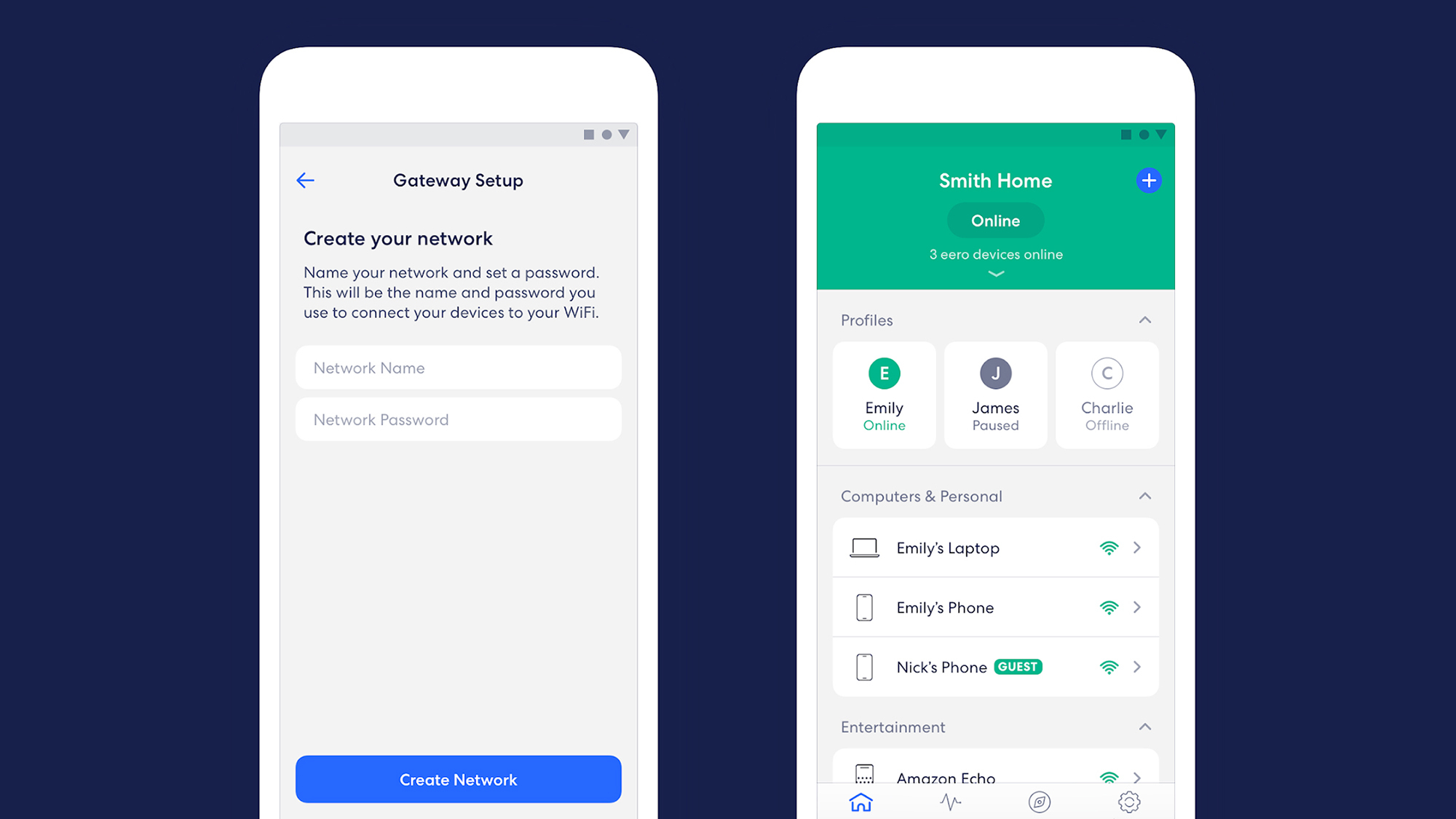
يمكن تغيير كلمات المرور لشبكات Eero في التطبيق. الائتمان: ايرو
تأتي الكثير من أجهزة التوجيه الحديثة مزودة بتطبيقات مرفقة لمساعدتك في إدارة إعداد الجهاز وتكوينه. إذا كان الأمر كذلك، فهذا هو أفضل مكان لبدء البحث عن خيار تغيير كلمة مرور wifi.
إذا كان لديك بعض أجهزة Eero التي تم إعدادها في المنزل، على سبيل المثال، فيمكنك تغيير كلمة المرور من خلال تطبيق Eero لـ ذكري المظهر أو دائرة الرقابة الداخلية. اضغط على أيقونة ترس الإعدادات (أسفل اليمين)، ثم اختر كلمة مرور Wi-Fi وتحرير كلمة المرور. أو، إذا كان لديك جهاز توجيه Netgear Nighthawk، فستكون قد قمت بتثبيت تطبيق Nighthawk له ذكري المظهر أو دائرة الرقابة الداخلية عندما كنت تقوم بإعداد الجهاز لأول مرة. لتغيير كلمة مرور wifi الخاصة بك، انقر فوق إعدادات WiFi من الشاشة الرئيسية، ثم اسم الشبكة.
سنأخذك خلال العملية في تطبيق آخر، تطبيق Asus لـ ذكري المظهر أو دائرة الرقابة الداخلية: في هذه الحالة، يتعين عليك النقر فوق “الإعدادات”، ثم اختيار WiFi، والإعدادات اللاسلكية، وإعدادات الشبكة للعثور على كلمة مرور W-Fi وتحريرها.
كما ترون، إذا كان جهاز التوجيه الخاص بك يحتوي على تطبيق مصاحب، فيجب أن يكون خيار تغيير كلمة مرور Wi-Fi واضحًا إلى حد ما. حاول العثور على شاشة الإعدادات أو النقر على اسم الشبكة التي تتصل بها.
تغيير كلمة مرور الواي فاي عبر متصفح الويب

تقدم AT&T بوابة ويب بسيطة يمكنك تسجيل الدخول إليها. الائتمان: لايفهاكر
سواء كان جهاز التوجيه الخاص بك يحتوي على تطبيق مرفق أم لا، يجب أن تكون قادرًا دائمًا على تغيير كلمة مرور wifi من خلال علامة تبويب متصفح سطح المكتب. كما هو الحال مع التطبيقات، تختلف تفاصيل العملية، ولكنها بشكل عام هي نفسها بالنسبة لكل جهاز توجيه.
مع اتصال الكمبيوتر المكتبي أو المحمول بجهاز التوجيه عبر شبكة Wi-Fi أو اتصال سلكي، افتح علامة تبويب متصفح جديدة واكتب عنوان جهاز التوجيه الخاص بك على الشبكة: سيكون في الغالب شيئًا مثل “192.168.1.1” أو “192.168.1”. 0.1″. تستخدم بعض الشركات المصنعة عنوان URL أكثر سهولة، مثل “tplinkwifi.net” لأجهزة TP-Link.
يجب أن يكون العنوان الذي تحتاجه مطبوعًا على جهاز التوجيه أو في مكان ما على الوثائق المرفقة به. إذا لم يكن الأمر كذلك، فمن المفترض أن يكشف البحث على الويب عن طراز جهاز التوجيه وطرازه عن العنوان الذي تحتاج إلى كتابته في الجزء العلوي من المتصفح. سيتعين عليك عادةً إدخال اسم المستخدم وكلمة المرور الخاصين بالمسؤول للجهاز.
بعد القيام بذلك، يتعلق الأمر ببساطة بالعثور على الخيار الصحيح: ابحث عن عنوان يحمل علامة Wi-Fi أو الأمان أو شيء مشابه. في حالة أجهزة توجيه Xfinity، على سبيل المثال، فهي تقع خلف البوابة والاتصال والواي فاي. على أجهزة توجيه Linksys، يتم تحديد التكوين وWi-Fi والأمان اللاسلكي.
على بعض أجهزة التوجيه، بما في ذلك تلك من ايه تي اند تي و فيريزون، كل ما عليك فعله هو تسجيل الدخول إلى حسابك على صفحة الدعم ذات الصلة على الويب، وهو أمر واضح ومباشر بدرجة كافية. إذا فشل كل شيء آخر، فيمكنك إجراء إعادة ضبط المصنع على جهاز التوجيه الخاص بك، مما سيعيدك إلى بيانات الاعتماد الافتراضية للوصول إلى جهاز التوجيه وشبكة wifi.
