
يمكنك الحصول على مجموعة كاملة من تطبيقات Apple المضمنة في iOS وiPadOS لتبدأ منها وقت المواجه ل سفاري ل ملحوظات، وأخرى جديدة تصل بشكل منتظم إلى حد ما: The تطبيق المجلة تمت إضافته مع دائرة الرقابة الداخلية 17، على سبيل المثال.
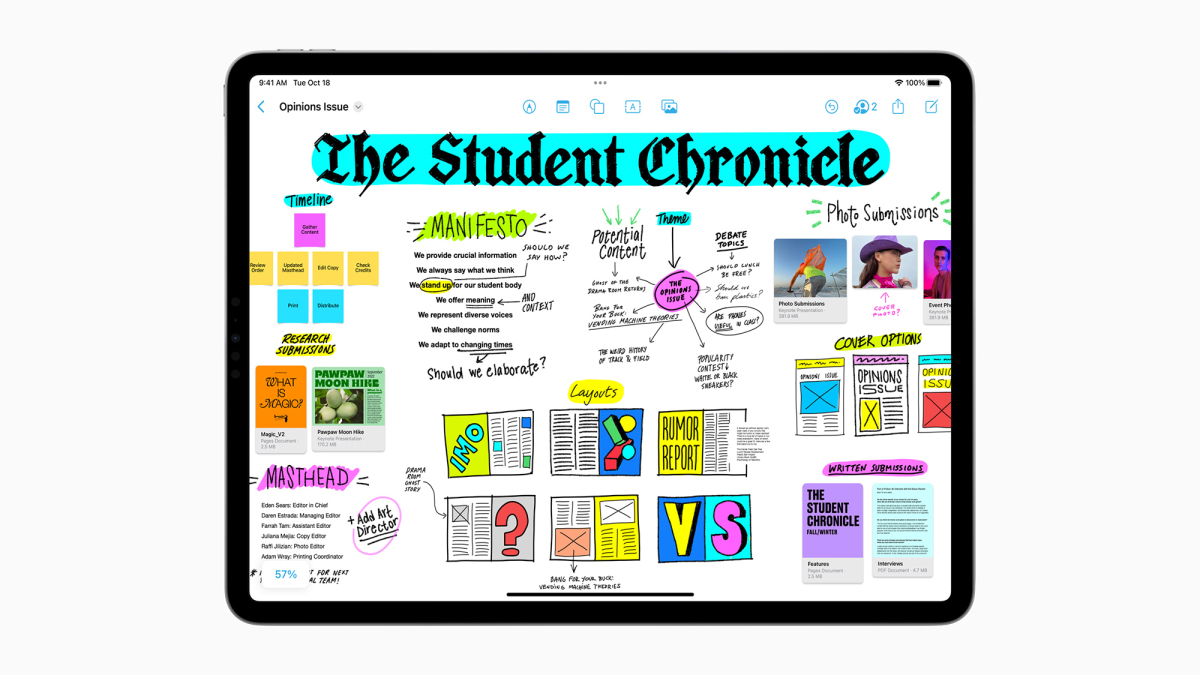
في بعض الأحيان يمكن لهذه التطبيقات الجديدة أن تطير تحت الرادار، وهو ما يقودنا إلى تطبيق Freeform الذي تقدمه Apple تم تقديمه مع iOS 16.2. وقد وصفتها شركة Apple بأنها وسيلة “لإضفاء الحيوية على أفكارك” – فهي في الأساس عبارة عن سبورة بيضاء رقمية يمكنك استخدامها في كل شيء بدءًا من المشاريع البحثية وحتى التخطيط للسفر.
على الرغم من أنه يقدم الكثير من الميزات المفيدة، لا يبدو أن Freeform يحظى بالاهتمام الذي يستحقه – لذلك سنرشدك خلال ما يمكن أن يفعله التطبيق على iPhone والطرق المختلفة التي قد تجد استخدامًا لها هو – هي.
الشروع في العمل مع الشكل الحر

يتضمن الشكل الحر أدوات التنسيق والمحاذاة. الائتمان: لايفهاكر
مثل تطبيقات Apple الأخرى، يمكنك العثور على Freeform على أجهزة iPhone وiPad وMac، وستتم مزامنة جميع أعمالك عبر الأجهزة تلقائيًا، من خلال سحر iCloud. يأتي التطبيق مدمجًا في أنظمة التشغيل المتنوعة هذه، ولكن إذا قمت بإلغاء تثبيته لأي سبب من الأسباب، فيمكنك العثور على إصدار iOS وiPadOS هنا.
لا تنزعج من اللوحة البيضاء الفارغة التي تظهر عند فتح التطبيق لأول مرة، فهي تنتظر فقط أن تبدع. تريد النقر على أيقونة اللوحة الجديدة في الزاوية اليمنى العليا، والتي تبدو وكأنها نوع من أدوات الكتابة داخل المربع. ستكون الشاشة التالية التي تراها هي لوحتك الجديدة، وهي صفحة فارغة بها شبكة منقطة باهتة.
توجد على طول الجزء السفلي أدوات الشكل الحر الخاصة بك، لإضافة خربشات وأشكال وملصقات ومربعات نصية وصور مرسومة يدويًا إلى اللوحة القماشية: انقر على أي أداة لاستخدامها ولإضافة شيء جديد إلى مساحة العمل. يمكن نقل الكائنات عن طريق النقر عليها وسحبها، وتغيير حجمها عن طريق النقر على المقابض الموجودة في الزوايا والجوانب وسحبها. لتدوير شيء ما، ضع إصبعين عليه، ثم قم بتدوير أصابعك.
إذا كنت بحاجة إلى تحديد عناصر متعددة، فانقر مع الاستمرار على اللوحة القماشية، ثم اسحب عبرها. يمكنك أيضًا النقر مع الاستمرار على كائن واحد، ثم النقر فوق كائنات إضافية لتحديدها أيضًا. يظهر بعد ذلك عدد من خيارات المحاذاة في الجزء السفلي من الشاشة، والتي يمكنك استخدامها لإضفاء نوع من النظام على الفوضى. (سترى أيضًا إرشادات منبثقة على الشاشة، عند محاذاة الكائنات أو مطابقتها.)
أدوات الشكل الحر الرئيسية

يمكنك إدراج الملاحظات اللاصقة والملصقات والصور والروابط والمزيد. الائتمان: لايفهاكر
هناك الكثير مما يمكنك استكشافه باستخدام أدوات Freeform، ولكنها جميعها سهلة الاستخدام إلى حد ما. اضغط على أداة القلم (أسفل اليسار)، وستحصل على مجموعة من الأقلام وأقلام التلوين وأقلام التحديد والممحاة للاختيار من بينها. عند تحديد واحد، تحصل على خيارات لحجم الحد والشفافية واللون. القلم الذي يرسم خطًا منقطًا هو أداة تحديد، يمكنك استخدامها لتحديد الخربشات الموجودة بالفعل على الصفحة.
على يمين أداة القلم توجد أداة الملاحظات اللاصقة، وتعمل هذه الملاحظات بنفس الطريقة التي تعمل بها في الحياة الواقعية. انقر نقرًا مزدوجًا على الملاحظة لوضع بعض النص فوقها، ثم اضغط مع الاستمرار على الملاحظة إذا كنت تريد تغيير لونها أو تنسيق نصها. اضغط مع الاستمرار على الملاحظة، ثم اضغط على الأيقونة التي تظهر رمز علامة زائد في المستطيل لتكرارها بسرعة.
على يمين أداة الملاحظات اللاصقة توجد أداة الشكل، وتتوفر لك الكثير من الأشكال. استخدم الفئات الموجودة أعلى مربع البحث للعثور على شكل لإسقاطه – كما هو الحال مع الملاحظات اللاصقة، يمكنك النقر نقرًا مزدوجًا على الشكل لإضافة بعض النص إليه، أو النقر مع الاستمرار على الشكل لتغيير خصائص مثل مثل لونه وأسلوب الخطوط العريضة له.
أداتي الشكل الحر الأخيرتين هما أداة مربع النص (لإضافة كتل نصية) وأداة الاستيراد في أقصى اليمين – وهذا يتيح لك إسقاط جميع أنواع الملفات من جهاز iPhone الخاص بك، والتي يمكن أن تشمل الصور ومقاطع الفيديو والملصقات وروابط إلى الويب، وحتى ملفات PDF. توسع هذه الخيارات حقًا ما يمكنك فعله باستخدام تطبيق Freeform، ومدى تعقيد لوحاتك.
ميزات وخيارات الشكل الحر

تقدم Apple الكثير من الإلهام لكيفية استخدام Freeform. الائتمان: أبل
عند الحديث عن إسقاط عناصر أخرى في لوحة Freeform، يتم ذلك بسهولة من خلال تطبيقات أخرى على iOS: يمكنك مشاركة شيء ما في Freeform من أي مكان تقريبًا. إذا كان هناك رابط تريد نشره على لوحة من Safari، على سبيل المثال، فانقر على زر المشاركة في الأسفل (المربع الذي يحتوي على سهم لأعلى)، ثم اختر Freeform.
لقد كتبنا عن محاذاة الكائنات، ولكن يمكنك العثور على المزيد من الخيارات بالضغط مع الاستمرار على عنصر فردي على اللوحة، ثم النقر على النقاط الثلاث على اللوحة المنبثقة. يمنحك هذا القدرة على قفل العناصر بحيث لا يمكن نقلها، وتكرار العناصر، وتغيير كيفية وضعها فوق بعضها البعض.
عندما تصبح لوحاتك أكثر انشغالًا، ما عليك سوى الضغط بأصابعك للتصغير، والنقر مع الاستمرار بإصبعك للتمرير – يمكنك أيضًا النقر على أيقونة المستطيل المنقط (أعلى اليمين) للتكبير ليناسب التحديد الحالي أو كل شيء على الشاشة سبورة. من هنا، يمكنك أيضًا إظهار أو إخفاء الشبكة المنقطة على اللوحة.
من المفترض أن يمنحك ذلك بعض الأفكار حول كيفية استخدام الشكل الحر لتدوين الأفكار والخطط والمشاريع وغير ذلك الكثير. عبر النقاط الثلاث (أعلى اليمين) يمكنك طباعة اللوحات أو تصديرها كملفات PDF، ومن خلال زر المشاركة الموجود أعلى الشاشة يمكنك مشاركة لوحاتك مع أشخاص آخرين والتعاون معًا عليها.
ديفيد نيلد هو صحفي متخصص في مجال التكنولوجيا من مانشستر في المملكة المتحدة، يكتب عن الأدوات والتطبيقات منذ أكثر من 20 عامًا.
