
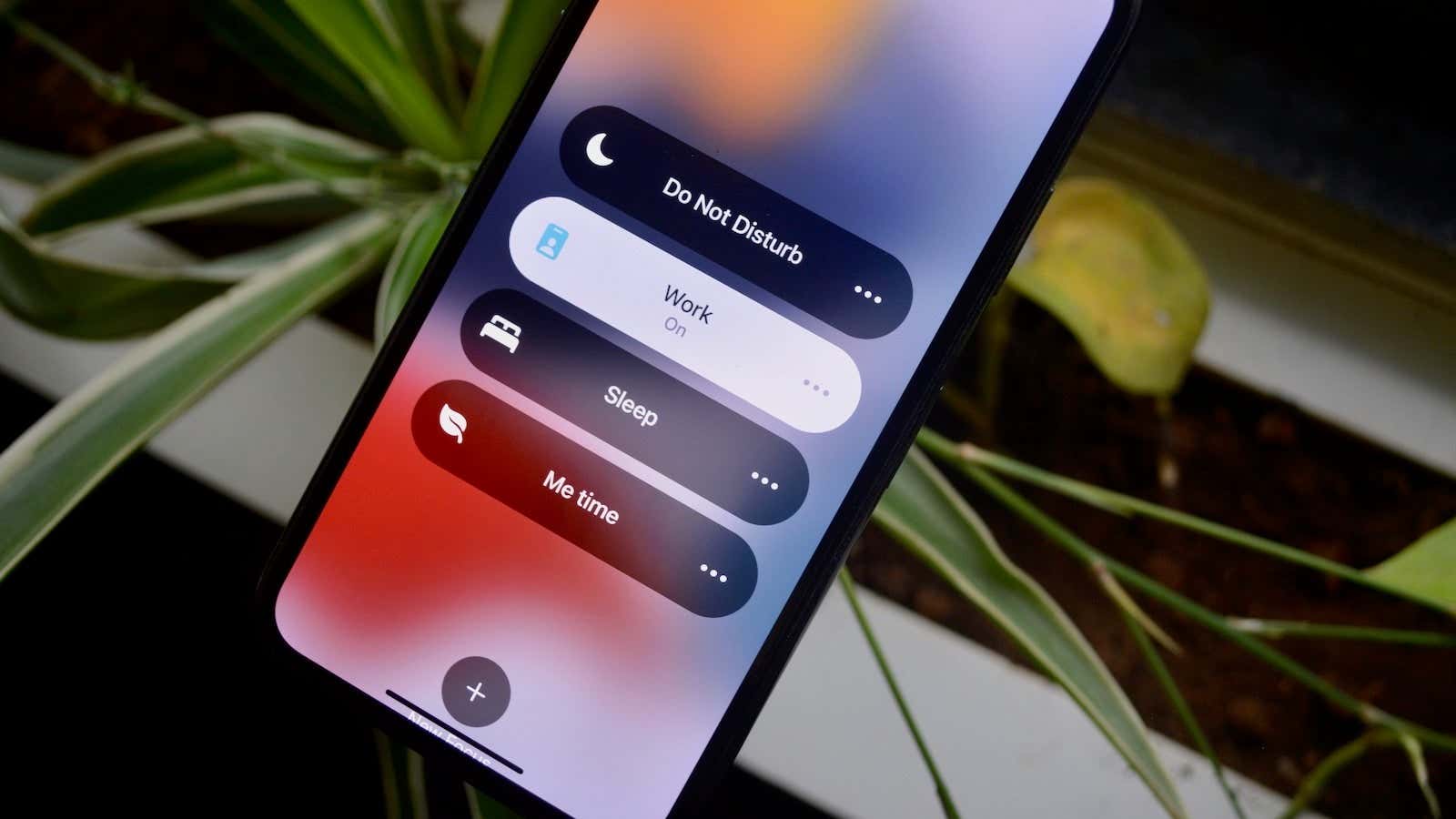
مع إطلاق iOS 15، قامت Apple بشحن ميزة “عدم الإزعاج” لأجهزة iPhone و iPad و Mac ، مما يمنحك خيارات لتهيئة التطبيقات أو الأشخاص الذين يمكنهم لا تستطيع تواصل معك عند تفعيل وضع “عدم الإزعاج”.
يمكنك الآن استخدام أوضاع تركيز متعددة للعمل والنوم والقراءة والمزيد. هذا كثير من الحرية. ومع ذلك ، عند البدء ، قد يكون تكوين التركيز أمرًا مربكًا بعض الشيء (والذي يحدث غالبًا عندما يسقط الكثير من الميزات الجديدة في تحديث واحد).
لدينا غطت بالفعل أساسيات وضع التركيز، ولكن هناك الكثير الذي قد لا تفعله ، مما يعني أنك لا تحصل على أقصى استفادة من هذه الميزة متعددة الاستخدامات. إذا كنت تستخدم بالفعل عدم الإزعاج أو وضع التركيز للعمل ، فاستخدم هذه النصائح لتحسين تجربتك بشكل أكبر.
قم بإخطار الآخرين بشكل استباقي عند التركيز

قد تحصل G / O Media على عمولة[[“CommerceInsetMobile”,”Click”,”https://lifehacker.com/10-ways-you-re-not-using-focus-on-iphone-but-should-be-1848497964″]و[“ns:unique”,”CommerceInsetMobile”,”Click”,”https://lifehacker.com/10-ways-you-re-not-using-focus-on-iphone-but-should-be-1848497964″]و[“Embedded Url”,”CommerceInsetMobile”,”https://shop-links.co/cgz9LbPcXdj”,{“metric25”:1}]]’href = “https://shop-links.co/cgz9LbPcXdj” data-linktype = “[t|mod-all” target=”_blank” rel=”nofollow”> 30% offTommy Bahama Ultimate Comfort 2-Pack Pillows
Pillow soft, discount good
Hypoallergenic and made with microfiber, these plump pillows promise to give you that good sleep than that busted old lump you’ve been sleeping on.
Focus Status is a feature that will let people know you’re either busy or focused on something. Once enabled, Apple will display the text “This person has notifications silenced” in the Messages app.
If they want to, your contacts can choose to Notify you anyway. But it will at least allow them a chance to reflect on whether their message is really that important, of it it can wait until you’re free. If nothing else, they’ll know why you aren’t picking up their calls.
Advertisement
Go to Settings > Focus > Focus Profile > Focus Status and enable the “Share Focus Status” feature.
Advertisement
Disable or change Focus status from the Lock Screen

Advertisement
You can enable, disable, and even customize your Focus without leaving the Lock Screen. When a Focus is active, you’ll see an icon displayed there, below the time. Tap it to see a list of all your Focuses, switch to a different Focus, or disable the current Focus.
Tap the three-dotted Menu button to see more options, like enabling the Focus for an hour, or jump directly to the Focus customization menu.
Advertisement
Use Siri to enable or disable Focus handsfree

Advertisement
Don’t even want to touch your phone to set a Focus? You can do it using Siri. If you have Hey Siri enabled, say “Hey Siri, turn on Driving mode” (or Work mode, or Sleeping mode, or whatever your custom Focus), and Siri will handle it.
You can use Siri to disable a Focus as well.
Advertisement
Make sure to allow repeated calls through

Advertisement
For each Focus you have, you can choose which calls can come through—say, only people on your Favorites list, or your close friends and family.
That said, you don’t want to be caught in a situation when you miss out on an emergency call. Go to Settings > Focus > [Focus Profile] > الأشخاص> المكالمات من وهنا ، قم بتمكين ميزة “السماح بالمكالمات المتكررة”. الآن ، سيتم السماح لمكالمة ثانية من نفس الرقم تم إجراؤها في غضون ثلاث دقائق من أول مكالمة.
عرض الإخطارات الصامتة على شاشة القفل (إذا لزم الأمر)

بشكل افتراضي ، يخفي التركيز جميع إشعارات شاشة القفل. إذا كنت ترغب في ذلك ، يمكنك إعادة تشغيلها حتى أثناء وجودك في وضع التركيز ، على الرغم من أنها ستظل صامتة.
انتقل إلى الإعدادات> التركيز> التركيز على الملف الشخصي> قفل الشاشة وقم بتمكين خيار “إظهار على شاشة القفل”.
تخصيص رسالة الرد التلقائي لتركيز القيادة

ميزة “عدم الإزعاج أثناء القيادة” السابقة هي الآن وضع قيادة في التركيز. ومثلما حدث من قبل ، يمكنك تخصيص رسالة الرد التلقائي عندما تكون في تركيز القيادة الخاص بك. هذه هي الرسالة التي سيتم إرسالها عندما يحاول شخص ما الوصول إليك أثناء القيادة.
اذهب إلى الإعدادات> التركيز> القيادة> الرد التلقائي لتغيير النص.
تعطيل مشاركة التركيز لأجهزة iPad و Mac

تريد Apple حقًا التركيز على جميع أجهزتك ، لذا فهي تتيح مشاركة التركيز بين iPhone و iPad و Mac افتراضيًا. ولكن إذا كنت تريد إبقاء أجهزتك منفصلة ، فستحتاج إلى تعطيل ميزة مشاركة التركيز. للقيام بذلك ، انتقل إلى الإعدادات> التركيز وقم بتعطيل خيار “المشاركة عبر الأجهزة”.
تحذير واحد: إذا قمت بتعطيل الميزة ، فستتوقف أيضًا عن مشاركة حالة التركيز.
استخدم ميزة الأتمتة الذكية

تغيير كبير آخر في التركيز هو حقيقة أنه يمكنك إعداد جداول وأتمتة متعددة لتركيز واحد ، والذي يمكن تشغيله في أوقات أو مواقع متعددة على مدار اليوم.
ولكن إذا كنت جديدًا على هذا الشيء الأوتوماتيكي بالكامل ، فيمكنك السماح لـ Apple بالقيام بالعمل الشاق لمعرفة وقت تمكين التركيز على مدار اليوم بناءً على كيفية استخدامك لأجهزتك. انتقل إلى الإعدادات> التركيز> ملف تعريف التركيز> إضافة جدول أو أتمتة واختر “التنشيط الذكي” للبدء.
استخدم الاختصارات لإنشاء أتمتة التركيز الخاصة بك

تم دمج الاختصارات والتركيز بعمق. (يمكنك رؤية لمحة عن هذه الحقيقة في قسم الجدولة في التركيز.) ولكن إليك سرًا: التركيز أيضًا مدعوم بشكل مباشر في Shortcuts Automation. هذا يعني أنه يمكنك الانتقال إلى Shortcuts> Automation> Create Personal Automation لإنشاء أتمتة سيتم تشغيلها عند تمكين التركيز أو تعطيله.
نظرًا لأن الأتمتة تدعم أي إجراء في تطبيق Shortcuts ، فإن السماء هي بالفعل الحد الأقصى من حيث كيفية تكوين أوضاع التركيز الخاصة بك.
تغيير الشاشات الرئيسية الخاصة بك عندما تقوم بتغيير التركيز الخاص بك

هذه ميزة تم التقليل من شأنها بشكل كبير في التركيز: في حين أنه من الصعب بعض الشيء إعدادها ، فمن الممكن تحويل جهاز iPhone الخاص بك بنقرة زر واحدة ، حيث يتيح لك كل تركيز اختيار صفحات الشاشة الرئيسية التي تريد إظهارها وإخفائها. هذا يعني أنه يمكنك إنشاء شاشات رئيسية متعددة وإظهارها فقط أثناء تركيز معين. يمكن أن يساعدك هذا ، على سبيل المثال ، في تجنب وسائل الترفيه وتطبيقات الوسائط الاجتماعية أثناء العمل.
للبدء ، انتقل إلى الإعدادات> التركيز> التركيز على الملف الشخصي> الشاشة الرئيسية. قم بتمكين خيار “صفحات مخصصة” ، واختر صفحات الشاشة الرئيسية ، وانقر على “تم”.
