
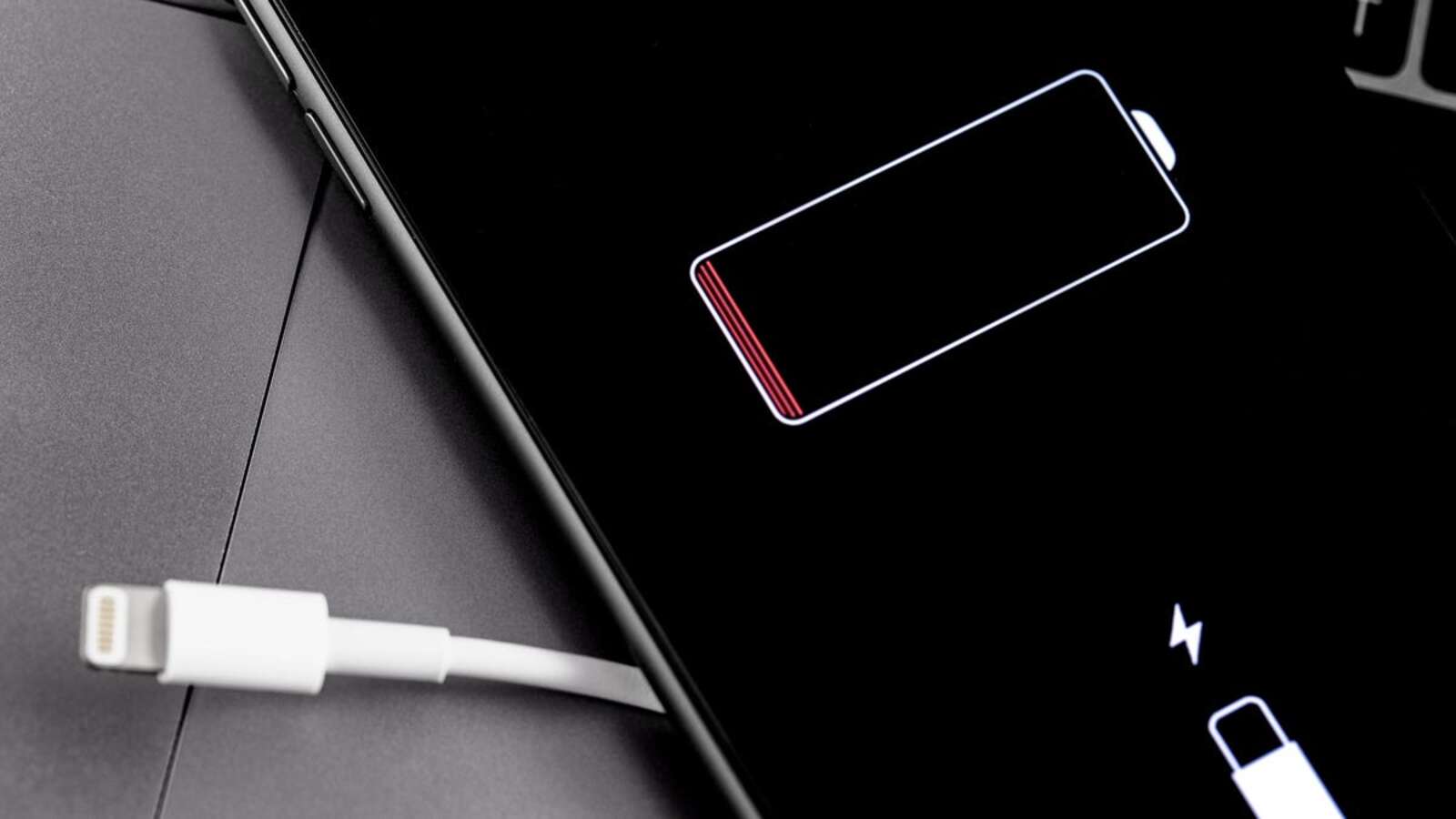
هل لديك جهاز iPhone أقدم؟ هل تعاني من استنزاف بطارية جهاز iPhone أحدث ولكن لا يمكنك معرفة السبب؟ لدينا بعض الأخبار السارة لك: بغض النظر عن حالة جهاز iPhone الخاص بك ، فهناك مجموعة من الحيل التي يمكنك استخدامها لإطالة عمر البطارية حتى لا تقلق بشأن نفاد الطاقة بحلول وقت الغداء كل يوم.
سيرشدك هذا الدليل إلى ميزات وإعدادات مختلفة من شأنها أن تقطع شوطًا طويلاً في الحفاظ على جهاز iPhone الخاص بك يعمل لساعات أطول.

يعد وضع الطاقة المنخفضة نعمة حقيقية لك عندما يتعلق الأمر بإطالة عمر بطارية iPhone. يقوم بإيقاف عمليات الخلفية بشكل صارم بحيث يكون هناك استنزاف أقل للبطارية. لكن خيار تمكين وضع الطاقة المنخفضة عادة ما يتم تشغيله فقط عندما يكون جهاز iPhone الخاص بك منخفضًا بالفعل إلى 20٪. نعم ، يمكنك إضافة تبديل وضع الطاقة المنخفضة إلى مركز التحكم ، ولكن هل ستتذكر حقًا تنشيطه قبل فوات الأوان؟
هذا هو المكان الذي يكون فيه تطبيق التشغيل الآلي لـ Apple’s Shortcuts مفيدًا. يمكنك إعداد أتمتة تعمل تلقائيًا على تشغيل وضع الطاقة المنخفضة عندما ينخفض مستوى البطارية إلى 30٪ أو 40٪ أو أي نسبة مئوية تختارها.
إليك كيفية إعداده.
وهذا كل شيء: سينتقل جهاز iPhone الخاص بك تلقائيًا إلى وضع الطاقة المنخفضة بمجرد وصول البطارية إلى هذا المستوى ، مما يؤدي إلى إبطاء استنزاف البطارية قبل أن تصبح في اللون الأحمر.

يعد شحن البطارية المحسن ميزة جديدة نسبيًا ، لكنها أفضل صديق للبطارية. تتعلم هذه الميزة الصغيرة من روتين الشحن اليومي الخاص بك ، ولن تتعدى 80٪ قبل أن تحتاجها مباشرة.
هذا يعني أنه إذا قمت بشحن جهاز iPhone الخاص بك ليلاً ، فسيتوقف عن الشحن بعد أن يصل إلى 80٪. بعد ذلك ، سيتم شحن جهاز iPhone الخاص بك بالكامل لمدة ساعة أو نحو ذلك قبل أن تستيقظ عادةً. يؤدي شحن أكثر من 80٪ ، والاحتفاظ بها هناك ، في الواقع إلى تسريع تدهور البطارية. هذه طريقة Apple لتقليل بعض هذا التأثير ، دون الحاجة إلى القلق بشأنه.
انتقل إلى الإعدادات> البطارية> صحة البطارية وتأكد من تمكين “شحن البطارية المحسن”.

إذا لم تعجبك ميزة Optimized Battery Charging ، أو كنت تشحن هاتفك خارج روتينك المعتاد ، فيمكنك السير في الطريق اليدوي. كما ذكرنا أعلاه ، فإن أحد أفضل الأشياء التي يمكنك القيام بها لزيادة العمر الافتراضي لبطارية جهاز iPhone الخاص بك (تقليل التدهور) هو عدم شحنه بنسبة تزيد عن 80٪.
الآن ، لا توجد طريقة موثوقة لإجبار iPhone فعليًا على إيقاف الشحن بعد 80٪ ، ولكن باستخدام أتمتة الاختصارات ، يمكنك الحصول على تنبيه عندما يتم شحن iPhone بنسبة تزيد عن 80٪. بعد ذلك ، يمكنك ببساطة إخراج كابل الشحن. بلطف بالطبع.
الآن ، عندما يتجاوز شحن iPhone 80٪ ، ستسمع إشارة صوتية لتذكيرك بفصله.

من وقت لآخر ، سيصبح التطبيق شريرًا ويبدأ في استنزاف بطارية جهاز iPhone الخاص بك. يبدو أن أحد تطبيقات الطرف الثالث هو السبب الأكثر ترجيحًا ، ولكن حتى تطبيقات Apple مثل الموسيقى والصور تشغل الكثير من عمليات الخلفية التي تستهلك طاقة البطارية.
انتقل إلى الإعدادات> البطارية وتحقق مما إذا كان أحد التطبيقات يستهلك قدرًا كبيرًا من طاقة البطارية (حتى إذا كنت لا تستخدم التطبيق بشكل نشط). الحل هنا هو ببساطة إعادة تشغيل iPhone. اضغط مع الاستمرار على الزرين الجانبي ورفع الصوت ، ثم استخدم شريط التمرير “Slide to Power Off”.

الحاجيات رائعة. يعرضون لك أحدث المعلومات على شاشتك الرئيسية. ولكن يتم تحديث الأدوات المصغّرة كل دقيقتين في الخلفية. إذا كان لديك الكثير من التطبيقات المصغّرة (أو إذا أصبح أحد التطبيقات محتالاً) ، فقد ينتهي الأمر بتكبدك الكثير من عمر البطارية.
إذا كان جهاز iPhone الخاص بك يكافح ليقضي اليوم ، فنحن نقترح تقليل عدد الأدوات الذكية على شاشتك الرئيسية.

إذا كنت ترغب في إطالة عمر البطارية (وخصوصيتك) ، فمن الأفضل تقليل تتبع الموقع لمعظم التطبيقات.
انتقل إلى الإعدادات> الخصوصية> خدمات الموقع. قم بالتمرير خلال التطبيقات الخاصة بك وقم بتعطيل الوصول إلى الموقع لأي شخص لا يحتاجه تمامًا.

تأتي هذه النصيحة في الواقع مباشرة من Apple: إذا كنت ترغب في زيادة عمر البطارية ، فقم بتعطيل تحديث تطبيق الخلفية (معالجة الخلفية وطلبات الإنترنت) لجميع التطبيقات.
انتقل إلى الإعدادات> عام> تحديث تطبيق الخلفية> تحديث تطبيق الخلفية> إيقاف.

يمكن للإشعارات من تطبيقات التسوق أو تطبيقات البريد العشوائي أن تستنزف بالفعل قدرًا كبيرًا من بطارية iPhone عن طريق إضاءة شاشتك بتنبيهات مرارًا وتكرارًا. (هناك سبب آخر ل ابقِ إشعارات iPhone تحت المراقبة.)
انتقل إلى الإعدادات> الإشعارات ، واختر أحد التطبيقات ، وانقر على مفتاح تبديل “السماح بالإشعارات” لإيقاف تشغيل الإشعارات لتطبيقاتك الأكثر فضوليًا.

إذا كنت ترغب في أن تكون أكثر يقظة مع معالجة الخلفية ، فمن الأفضل تعطيل التحديثات والتنزيلات التلقائية للتطبيق ، خاصةً عند استخدام البيانات الخلوية.
انتقل إلى الإعدادات> متجر التطبيقات وقم بتعطيل خيارات “التطبيقات” و “تحديثات التطبيقات” و “التنزيلات التلقائية”.

قاتل البطارية الآخر في الخلفية هو وظيفة Hey Siri ، والتي تتطلب أن يستمع هاتفك باستمرار إلى كلمات الاستيقاظ هذه. انتقل إلى الإعدادات> Siri & Search وقم بتعطيل خيار “Listen for Hey Siri” لإيقاف تشغيله. لا يزال بإمكانك استخدام Siri ، لكن ستحتاج إلى لفت انتباهه بطريقة أخرى – أيضًا في الإعدادات> Siri والبحث ، شغّل “الضغط على الزر الجانبي لـ Siri”.

يجلب تطبيق البريد تلقائيًا رسائل البريد الإلكتروني الجديدة من وقت لآخر. ولكن إذا كنت لا تهتم بذلك ، فيمكنك في الواقع التبديل إلى الوضع اليدوي بحيث يتحقق فقط من البريد الإلكتروني عند فتح التطبيق.
انتقل إلى الإعدادات> البريد> الحسابات> جلب بيانات جديدة وقم بتعطيل خيار “الدفع”. بعد ذلك ، انتقل إلى قسم الجلب ، وانتقل إلى الخيار “يدويًا” أو “كل ساعة” لتوفير عمر البطارية.

إذا كنت تستخدم جهاز iPhone حديثًا ، فهو يحتوي على شاشة OLED. يكمن جمال هذه الشاشة في أنها لا تضيء وحدات البكسل عندما تظهر الشاشة باللون الأسود. على الرغم من عدم وجود الكثير من واجهة مستخدم Apple باللون الأسود الخالص ، إلا أنك ستجد العديد من السمات ذات اللون الأسود الخالص لتطبيقات الجهات الخارجية ، وفي وضع قارئ Safari.
استخدام الوضع المظلم لإطالة عمر البطارية قليلاً فقط ، لكنه لا يزال ممارسة جيدة. انتقل إلى الإعدادات> العرض والسطوع وانتقل إلى الوضع “الداكن”. إذا كنت لا ترغب في ذلك طوال الوقت ، فقم بتمكين الخيار “تلقائي” حتى يتم تشغيله بعد غروب الشمس.

في كل مرة يتم فيها رفع iPhone الخاص بك بشكل طفيف ، تستيقظ الشاشة وتظل نشطة لبضع ثوان. هذه الثواني يمكن أن تضيف. يمكنك استعادة بعض عمر البطارية عن طريق تعطيل ميزة “Raise to Wake” في الإعدادات> العرض والسطوع.

النصيحة أعلاه ستوصلك فقط حتى الآن. إذا كان جهاز iPhone الخاص بك جديدًا نسبيًا ، واتبعت النصائح المذكورة أعلاه ، فسوف يتباطأ تدهور بطارية iPhone بشكل كبير.
ولكن إذا كان جهاز iPhone الخاص بك يبلغ من العمر 3-4 سنوات بالفعل ، فلا يوجد الكثير الذي يمكنك القيام به للحصول على المزيد من الطاقة منه.
انتقل إلى الإعدادات> البطارية> صحة البطارية> السعة القصوى. إذا كان الرقم هنا أقل بقليل من 80٪ ، فقد حان الوقت للحصول على بطارية جديدة.
سيكلفك هذا 69 دولارًا من متجر إصلاح معتمد من Apple ، ولكنه يستحق ذلك جيدًا – سيجعل هاتفك يبدو وكأنه جديد. ستزداد سرعة ، (نأمل) أن تظل قيد التشغيل لفترة أطول من يوم كامل ، وستطيل عمر هاتفك بضع سنوات.
