
إذا كنت تستخدم Grindr للتواصل مع الأشخاص في منطقتك، فسوف تواجه مشكلة “فشل تفويض جوجل” يمكن أن يكون الخطأ محبطًا بشكل لا يصدق. تفتح التطبيق، وتحاول تسجيل الدخول باستخدام حساب Google الخاص بك، وبدلاً من رؤية الملفات الشخصية، تجد نفسك عالقًا في التحديق في رسالة خطأ. الخبر الجيد؟ عادةً ما يكون من السهل إصلاح هذه المشكلة بمجرد فهم سببها.
تلدر: عادةً ما يحدث خطأ “فشل تفويض Google” على Grindr بسبب إصدارات التطبيقات القديمة، أو بيانات ذاكرة التخزين المؤقت التالفة، أو مشكلات مزامنة حساب Google، أو الأذونات الملغاة. ابدأ بالتحقق من اتصالك بالإنترنت وتحديث التطبيق. ثم امسح ذاكرة التخزين المؤقت، وتحقق من أذونات حساب Google، وأعد تثبيت التطبيق إذا لزم الأمر. في معظم الحالات، تؤدي إحدى هذه الخطوات إلى استعادة الوصول خلال دقائق.
لماذا يحدث خطأ تفويض Google
قبل القفز إلى الإصلاحات، فإنه يساعد على الفهم لماذا يظهر هذا الخطأ. يتيح Grindr للمستخدمين تسجيل الدخول عبر Google لتوفير الراحة والأمان. عندما تنقر على “تسجيل الدخول باستخدام Google”، تحدث عدة أشياء خلف الكواليس:
- يتصل Grindr بخوادم مصادقة Google.
- تتحقق Google من بيانات اعتماد حسابك.
- ترسل Google التفويض مرة أخرى إلى Grindr.
إذا تم كسر أي جزء من هذه السلسلة، فسترى رسالة فشل التفويض.
تشمل الأسباب الشائعة ما يلي:
- إصدار تطبيق Grindr القديم
- خدمات جوجل بلاي القديمة
- ذاكرة التخزين المؤقت للتطبيق أو البيانات التالفة
- تم إبطال أذونات حساب Google
- اتصال إنترنت ضعيف أو غير مستقر
- تدخل VPN أو جدار الحماية
الآن دعنا نتعرف على العملية خطوة بخطوة لإصلاحها.
الخطوة 1: تحقق من اتصالك بالإنترنت
قد يبدو الأمر بسيطًا، لكن مشكلات الاتصال هي أحد الأسباب الأكثر إغفالًا لأخطاء التفويض.
جرب ما يلي:
- قم بالتبديل من Wi-Fi إلى بيانات الهاتف المحمول، أو العكس.
- قم بتشغيل وضع الطائرة لمدة 30 ثانية، ثم قم بإيقاف تشغيله.
- أعد تشغيل جهاز التوجيه الخاص بك إذا كنت تستخدم شبكة Wi-Fi.
إذا كان ذلك ممكنًا، فاختبر تسجيل الدخول إلى تطبيق آخر باستخدام Google. إذا فشل ذلك أيضًا، فقد تكون المشكلة متعلقة بالشبكة وليست خاصة بـ Grindr.
نصيحة: تقوم شبكات Wi-Fi العامة أحيانًا بحظر خدمات المصادقة. يمكن أن يؤدي التبديل إلى بيانات الهاتف المحمول إلى حل المشكلة على الفور.
الخطوة 2: تحديث تطبيق Grindr
قد لا تتمكن النسخة القديمة من Grindr من الاتصال بشكل صحيح بخوادم Google.
للتحديث:
- افتح متجر جوجل بلاي.
- بحث عن Grindr.
- إذا رأيت تحديث الزر، اضغط عليه.
بعد التحديث، أعد تشغيل هاتفك قبل محاولة تسجيل الدخول مرة أخرى.
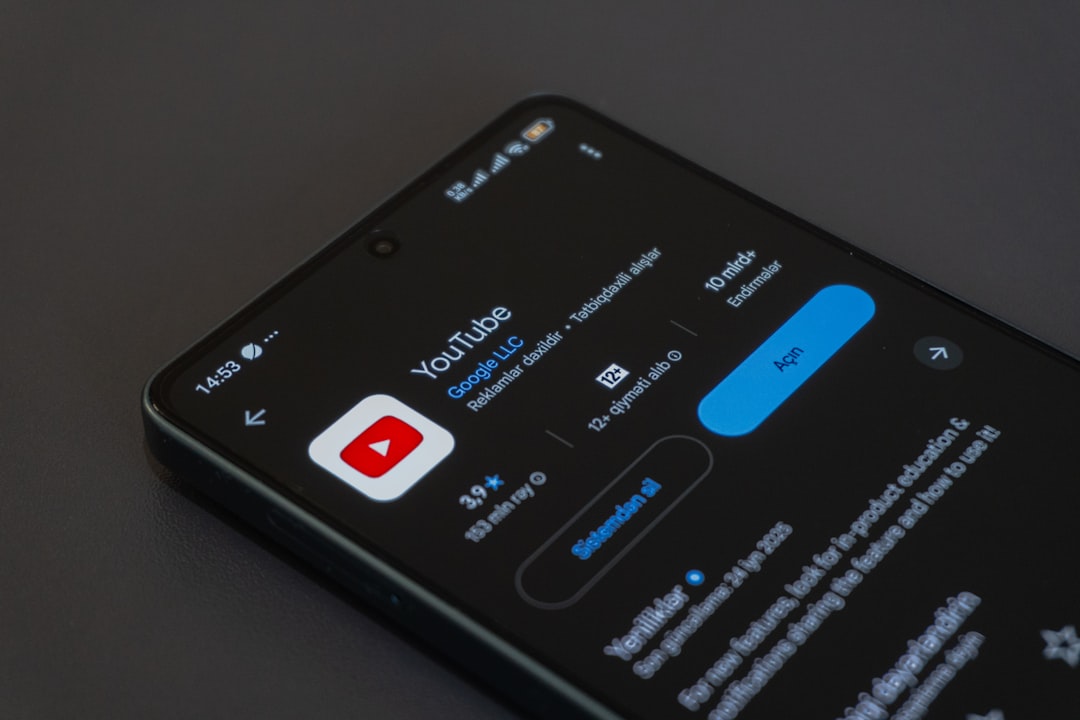
يضمن التحديث التوافق مع أحدث بروتوكولات الأمان وأنظمة المصادقة.
الخطوة 3: تحديث خدمات Google Play
تعمل خدمات Google Play كجسر بين حساب Google الخاص بك وتطبيقات الطرف الثالث مثل Grindr. إذا كانت قديمة، فقد يفشل التفويض.
للتحقق من وجود تحديثات:
- اذهب الى إعدادات على هاتفك.
- يختار تطبيقات أو التطبيقات.
- ابحث وانقر خدمات جوجل بلاي.
- قم بالتمرير لأسفل وابحث عن خيارات التحديث (أو التحديث من خلال متجر Play).
إذا كان هناك تحديث متوفر، فقم بتثبيته وأعد تشغيل جهازك.
الخطوة 4: مسح ذاكرة التخزين المؤقت والبيانات الخاصة بـ Grindr
تساعد البيانات المخزنة مؤقتًا على تحميل التطبيقات بشكل أسرع، ولكنها تصبح تالفة في بعض الأحيان وتتداخل مع عمليات تسجيل الدخول.
وإليك كيفية مسحها:
- اذهب الى إعدادات.
- مقبض تطبيقات.
- يختار Grindr.
- مقبض تخزين.
- يختار مسح ذاكرة التخزين المؤقت.
إذا استمرت المشكلة، يمكنك أيضًا النقر فوق مسح البيانات (ملاحظة: يؤدي هذا إلى تسجيل خروجك من التطبيق).
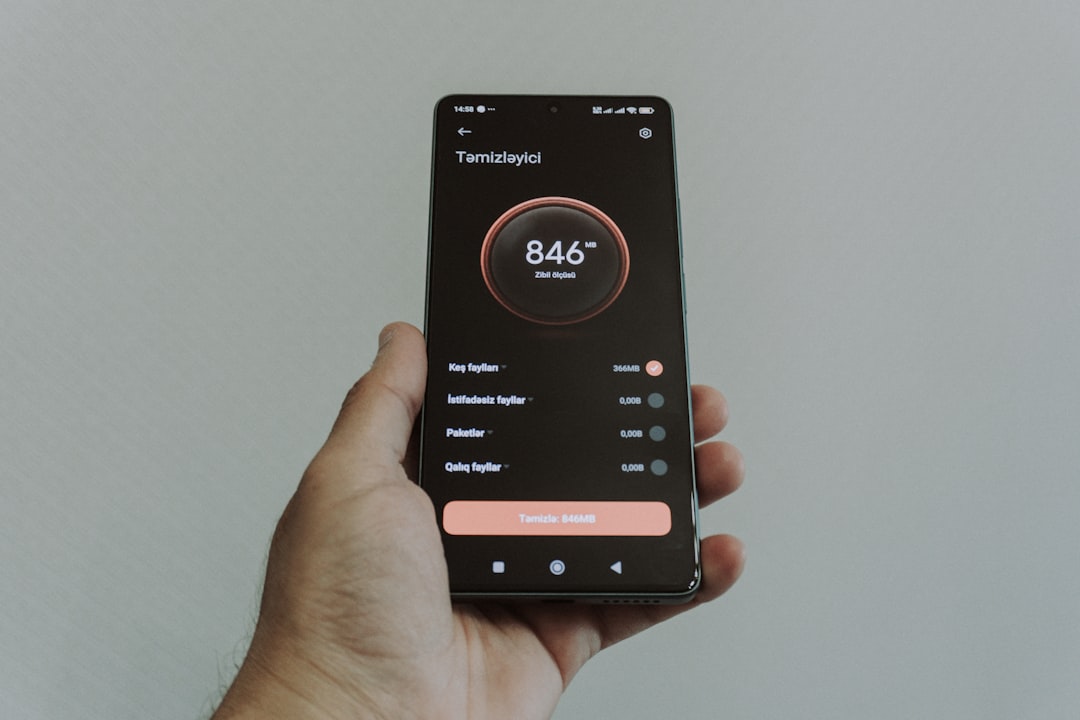
بعد التطهير، أعد فتح Grindr وحاول تسجيل الدخول مرة أخرى.
الخطوة 5: إزالة وإعادة إضافة حساب Google الخاص بك
في بعض الأحيان تكمن المشكلة في إعدادات مزامنة حساب Google الخاص بك.
لإعادة ضبط اتصال حسابك:
- يفتح إعدادات.
- مقبض الحسابات أو كلمات المرور والحسابات.
- اختر الخاص بك حساب جوجل.
- مقبض إزالة الحساب.
أعد تشغيل هاتفك ثم:
- العودة إلى الحسابات.
- مقبض إضافة حساب.
- يختار جوجل وقم بتسجيل الدخول مرة أخرى.
يؤدي هذا إلى تحديث رموز المصادقة المميزة وغالبًا ما يحل تعارضات التفويض.
الخطوة 6: التحقق من أذونات حساب Google
تتيح لك Google إدارة التطبيقات التي يمكنها الوصول إلى حسابك. إذا تم إلغاء أذونات Grindr، فسوف يفشل تسجيل الدخول.
للتحقق:
- اذهب الى الخاص بك حساب جوجل الإعدادات (عبر المتصفح).
- يختار حماية.
- قم بالتمرير إلى تطبيقات الطرف الثالث مع الوصول إلى الحساب.
- تحقق مما إذا كان Grindr مدرجًا أم لا.
إذا كان مفقودًا أو تم وضع علامة عليه كغير نشط:
- قم بإزالة أي إدخال موجود في Grindr.
- حاول تسجيل الدخول إلى Grindr مرة أخرى لإعادة السماح بالوصول.
وهذا يفرض على Google إنشاء بيانات اعتماد تفويض جديدة.
الخطوة 7: تعطيل تطبيقات VPN أو جدار الحماية
يمكن أن تتداخل شبكات VPN وتطبيقات جدار الحماية القائمة على الخصوصية مع خوادم مصادقة Google.
إذا كنت تستخدم:
- VPN
- مانع الإعلانات مع ميزات جدار الحماية
- تطبيق DNS مخصص
قم بتعطيلها مؤقتًا وحاول تسجيل الدخول مرة أخرى.
إذا نجح تسجيل الدخول بعد تعطيل VPN الخاص بك، فحاول التبديل إلى موقع خادم مختلف أو استبعاد Grindr من توجيه VPN.
الخطوة 8: أعد تثبيت Grindr
إذا لم تنجح أي من الخطوات المذكورة أعلاه، فإن إعادة التثبيت النظيف هو أفضل رهان لك.
اتبع الخطوات التالية:
- اضغط مع الاستمرار على أيقونة تطبيق Grindr.
- مقبض إلغاء التثبيت.
- أعد تشغيل هاتفك.
- أعد تثبيت Grindr من متجر Google Play.
يؤدي هذا إلى إزالة الملفات التالفة ويضمن أنك تبدأ من جديد.
الخطوة 9: التحقق من إعدادات التاريخ والوقت
هذا هو الحل الذي غالبًا ما يتم تفويته. إذا كان التاريخ والوقت في هاتفك غير صحيحين، فقد تفشل مصادقة Google بسبب أخطاء في التحقق من صحة شهادة الأمان.
لإصلاح:
- اذهب الى إعدادات.
- مقبض التاريخ والوقت.
- يُمكَِن التاريخ والوقت التلقائي.
بمجرد المزامنة بشكل صحيح، أعد محاولة عملية تسجيل الدخول.
الخطوة 10: التحقق من وجود تحديثات لنظام Android
يمكن لنظام التشغيل Android القديم أن يخلق مشكلات في التوافق مع بروتوكولات الأمان الأحدث.
للتحقق من وجود تحديثات:
- اذهب الى إعدادات.
- مقبض نظام.
- يختار تحديث البرنامج.
قم بتثبيت أي تحديثات معلقة وأعد تشغيل جهازك.
متى يجب الاتصال بالدعم
إذا قمت بتجربة جميع الخطوات المذكورة أعلاه ومازلت ترى رسالة الخطأ، فقد يرجع ذلك إلى ما يلي:
- انقطاع مؤقت للخادم
- قيود خاصة بالحساب
- مشكلة المصادقة الإقليمية
في هذه الحالة:
- قم بزيارة مركز دعم Grindr.
- قم بتقديم لقطات شاشة للخطأ.
- حدد إصدار Android وإصدار التطبيق.
كلما قدمت تفاصيل أكثر، كلما أمكن تصعيد المشكلة بشكل أسرع.
كيفية منع الخطأ في المستقبل
بمجرد عودتك إلى حسابك مرة أخرى، اتخذ بعض الإجراءات الوقائية لتجنب تكرار ذلك.
- حافظ على تحديث التطبيقات بانتظام.
- تجنب التطبيقات القاتلة للمهام العدوانية التي تتداخل مع خدمات الخلفية.
- الحد من تبديل VPN غير الضروري.
- حافظ على حساب Google الخاص بك آمنًا ومتزامنًا.
تعتمد أنظمة المصادقة بشكل كبير على الرموز المميزة الآمنة والتحقق من الجهاز. إن الحفاظ على استقرار نظامك وتحديثه يقلل من خطر الفشل.
الأفكار النهائية
قد يبدو الخطأ “فشل تفويض Google” على Grindr خطيرًا، ولكن في معظم الحالات، يكون سببه شيء بسيط مثل البرامج القديمة أو بيانات ذاكرة التخزين المؤقت التالفة. من خلال اتباع الحلول خطوة بخطوة الواردة في هذا الدليل – بدءًا من الإصلاحات البسيطة مثل التحقق من الاتصال وتحديث التطبيقات – يمكنك عادةً حل المشكلة في بضع دقائق فقط.
تحدث العوائق التكنولوجية، خاصة عندما يتعلق الأمر بمنصات خارجية مثل Google. ولكن مع اتباع النهج الصحيح لاستكشاف الأخطاء وإصلاحها، ستعود إلى تصفح الملفات الشخصية والدردشة والتواصل دون ضغوط.
إذا فشل كل شيء آخر، فتذكر: إعادة تثبيت التطبيق وتحديث اتصال حساب Google الخاص بك يحل الغالبية العظمى من أخطاء التفويض.
ابق على اطلاع دائم، وابق آمنًا، وتواصلًا سعيدًا.
