
أخطاء الحافظة مزعجة. ولكن متى التدفق المكتبي يبدأ في رمي أ خطأ تلف الحافظة، قد تشعر وكأن لوحة المفاتيح والماوس يعملان ضدك. ينسخ. لصق. يتحطم. يكرر. إذا كان هذا يبدو مألوفا، فأنت لست وحدك. الخبر الجيد؟ هذه القضية شائعة. وهو قابل للإصلاح.
تلدر: عادةً ما تحدث أخطاء تلف حافظة Deskflow بسبب عدم تطابق الإصدارات أو بيانات الحافظة التالفة أو القيود الأمنية أو خلل في الشبكة أو مديري الحافظة المتعارضين. يتضمن الإصلاح غالبًا إعادة تشغيل الخدمات، أو مسح الحافظة، أو تحديث Deskflow، أو ضبط إعدادات جدار الحماية. في الحالات المستعصية، تؤدي إعادة تعيين ميزة مزامنة الحافظة إلى حل المشكلة بسرعة. تستغرق معظم الإصلاحات أقل من 10 دقائق.
دعونا نقسمها باللغة الإنجليزية البسيطة. لا توجد عواصف المصطلحات. لا توجد أخطاء غامضة. مجرد خطوات بسيطة تعمل.
ما هو خطأ تلف حافظة Deskflow؟
يتيح لك Deskflow مشاركة الماوس ولوحة المفاتيح والحافظة بين أجهزة الكمبيوتر. إنه شعور مثل السحر. يمكنك نسخ النص على جهاز واحد. قمت بلصقه على آخر. منتهي.
لكن في بعض الأحيان، بدلاً من تلك التجربة السلسة، تظهر لك رسائل خطأ مثل:
- “بيانات الحافظة تالفة”
- “فشل في إلغاء تسلسل الحافظة”
- “خطأ في مزامنة الحافظة”
وهذا يعني أن Deskflow لا يمكنه فهم البيانات المرسلة بين الأجهزة بشكل صحيح. فكر في الأمر مثل تلقي رسالة مكتوبة بلغة لا يمكنك فك شفرتها.
وعندما يحدث ذلك، يتوقف النسخ واللصق عبر الأجهزة عن العمل. في بعض الأحيان يتعطل Deskflow. في بعض الأحيان يفشل بصمت.
الأسباب الشائعة لفساد الحافظة
قبل إصلاح أي شيء، فإنه يساعد على معرفة لماذا إنه يحدث.
1. عدم تطابق الإصدار
إذا كان أحد جهازي الكمبيوتر يعمل بالإصدار 1.14 من Deskflow والآخر يعمل بالإصدار 1.10، فمن الممكن أن تبدأ المشكلة. قد تتعامل الإصدارات المختلفة مع بيانات الحافظة بشكل مختلف.
2. بيانات الحافظة الكبيرة أو المعقدة
نسخ نص عادي أمر سهل. يعد نسخ الصور الكبيرة أو البيانات المنسقة أكثر صعوبة. تؤكد الملفات الضخمة على عملية المزامنة.
3. مديري الحافظة الطرف الثالث
تتداخل أحيانًا تطبيقات مثل أدوات سجل الحافظة. تطبيقان يتقاتلان حول التحكم في الحافظة لا ينتهيان بشكل جيد أبدًا
4. جدار الحماية أو القيود الأمنية
تقوم بعض أدوات الأمان بحظر حركة مرور مشاركة الحافظة. قد يكون Deskflow متصلاً، ولكن يتم مقاطعة دفق البيانات.
5. عدم استقرار الشبكة
إذا انقطع اتصال WiFi ولو لفترة وجيزة، فقد تتلف بيانات الحافظة المنقولة في منتصف البث.
الآن يأتي الجزء الجيد.
5 إصلاحات فعالة بالفعل
الإصلاح رقم 1: إعادة تشغيل Deskflow على جميع الأجهزة
يبدو الأمر بسيطًا. هذا لأنه كذلك.
أغلق Deskflow تمامًا على كل جهاز متصل. لا تقلل من الأمر فحسب. الخروج من التطبيق بشكل كامل. ثم أعد فتحه.
يؤدي هذا إلى مسح مواطن الخلل في الذاكرة المؤقتة. كما أنه يعيد تعيين قنوات مزامنة الحافظة.
خطوات سريعة:
- قم بالخروج من Deskflow على كافة الأجهزة
- انتظر 10 ثواني
- أعد فتح الخادم أولاً
- ثم أعد توصيل الأجهزة العميلة
اختبار النسخ واللصق مرة أخرى.
وفي كثير من الأحيان، يؤدي هذا وحده إلى حل المشكلة.
الإصلاح رقم 2: تأكد من أن جميع الأجهزة تستخدم نفس الإصدار
وهذا من أكبر الأسباب.
تحقق من رقم الإصدار في قسم Deskflow “حول” على كل كمبيوتر. يجب أن تتطابق تماما.
إذا لم يفعلوا ذلك:
- قم بتنزيل أحدث إصدار
- تثبيته على كل جهاز
- أعد تشغيل كافة الأنظمة
يضمن تشغيل إصدارات متطابقة أن كلا الجهازين يتحدثان نفس لغة الحافظة.
لا توجد أخطاء في الترجمة. لا يوجد فساد.
الإصلاح رقم 3: مسح المخزن المؤقت للحافظة
في بعض الأحيان تكون الحافظة نفسها هي المشكلة. ربما تحتوي على بيانات تالفة أو كبيرة الحجم.
إليك كيفية إعادة ضبطه بأمان.
على نظام التشغيل Windows:
- اضغط على ويندوز + V
- فتح تاريخ الحافظة
- انقر فوق “مسح الكل”
على نظام التشغيل MacOS:
- افتح المحطة
- يكتب:
pbcopy < /dev/null - اضغط على Enter
الآن أعد تشغيل Deskflow مرة أخرى.
يؤدي هذا إلى مسح محتوى الحافظة الذي به مشكلات. بداية جديدة. مزامنة نظيفة.
الإصلاح رقم 4: تعطيل أدوات الحافظة التابعة لجهات خارجية
إذا كنت تستخدم برنامج إدارة الحافظة، فاختبره بدونه.
تشمل الأمثلة الشائعة ما يلي:
- معززات تاريخ الحافظة
- مدراء نسخ الإنتاجية
- أدوات الماكرو مع تتبع الحافظة
تعطيلها مؤقتا. ثم اختبر Deskflow.
إذا اختفى الخطأ، فقد وجدت التعارض.
يمكنك إما:
- أبقِ الأداة معطلة
- ابحث عن إعداد توافق Deskflow
- قم بالتبديل إلى مدير حافظة أبسط
نادراً ما يتعاون اثنان من سادة الحافظة بسلام.
الإصلاح رقم 5: ضبط إعدادات جدار الحماية والشبكة
يعتمد Deskflow على اتصالات الشبكة المستقرة.
إذا قام جدار الحماية الخاص بك بحظر حزم البيانات، فقد يتم نقل مزامنة الحافظة جزئيًا. وهذا يؤدي إلى الفساد.
ما يجب التحقق منه:
- السماح لـ Deskflow في أذونات جدار الحماية
- السماح بالوصول إلى الشبكة الخاصة
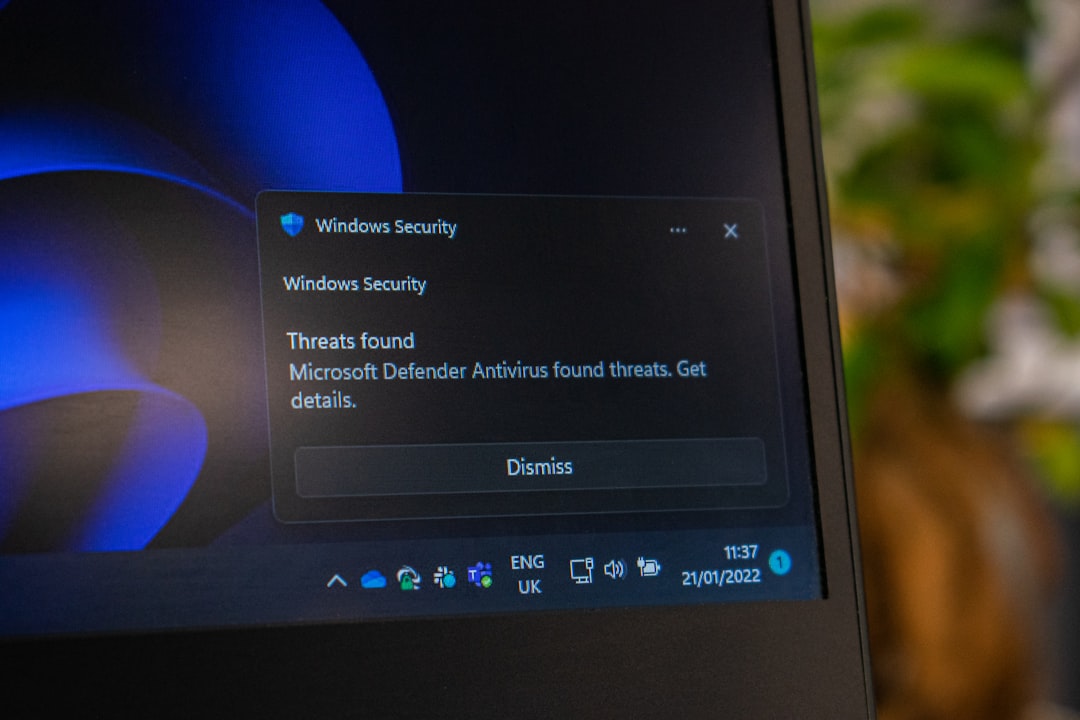
- قم بتعطيل فحص شبكة مكافحة الفيروسات العدوانية مؤقتًا
حاول أيضًا استخدام اتصال Ethernet سلكي بدلاً من WiFi. وهذا يقلل من فقدان الحزمة.
شبكة مستقرة. الحافظة مستقرة.
إصلاح المكافأة: تعطيل مشاركة الحافظة مؤقتًا
إذا كنت في منتصف عمل عاجل، فيمكنك ببساطة تعطيل مزامنة الحافظة في إعدادات Deskflow.
ستظل تشارك لوحة المفاتيح والماوس. تتوقف مزامنة الحافظة فقط.
يؤدي هذا إلى منع حدوث أعطال أثناء استكشاف الأخطاء وإصلاحها لاحقًا.
انها ليست دائمة. لكنه يبقيك منتجا.
استكشاف الأخطاء وإصلاحها المتقدمة (إذا لم ينجح أي شيء آخر)
هل مازلت ترى الخطأ؟ جرب هذه الإصلاحات الأعمق.
1. إعادة تعيين تكوين Deskflow
في بعض الأحيان يصبح ملف التكوين تالفًا.
- قم بعمل نسخة احتياطية من التكوين الخاص بك
- احذف ملف التكوين الموجود
- أعد إنشاء تخطيط الخادم والعميل الخاص بك
يؤدي هذا إلى إزالة الفساد المخفي في الإعدادات.
2. تقليل حدود حجم الحافظة
إذا كنت تنسخ صورًا كبيرة أو مستندات منسقة بشكل متكرر، فتجنب القيام بذلك عبر الأجهزة.
اختبار مع نص عادي فقط. إذا كان النص العادي يعمل ولكن فشلت الصور، فمن المحتمل أن يكون الحجم هو المشكلة.
3. تحقق من السجلات بحثًا عن تفاصيل الخطأ
تمكين تسجيل التصحيح في إعدادات Deskflow.
ابحث عن الرسائل التي تشير إلى:
- فشل التسلسل
- اقتطاع الحزمة
- انقطاع الدفق
غالبًا ما تخبرك السجلات بالضبط بما حدث.
كيفية منع الفساد في الحافظة في المستقبل
الوقاية تدق الإصلاح في كل مرة.
اتبع هذه العادات:
- حافظ على تحديث جميع عمليات تثبيت Deskflow
- تجنب نسخ الملفات الكبيرة جدًا بين الأنظمة
- استخدم اتصالات سلكية مستقرة عندما يكون ذلك ممكنًا
- الحد من برامج إدارة الحافظة الإضافية
- أعد تشغيل Deskflow من حين لآخر لتحديث الجلسات
خطوات الصيانة الصغيرة. مكاسب موثوقية كبيرة.
لماذا يبدو هذا الخطأ أسوأ مما هو عليه؟
يبدو الفساد في الحافظة مثيرًا.
ولكن في معظم الحالات، لا يوجد شيء تالف بالفعل. ملفاتك آمنة. نظامك آمن.
عادةً ما يكون هذا مجرد فشل في ترجمة البيانات أثناء النقل.
مثل نسخ جملة وفقدان بعض الحروف أثناء النقل.
مزعج. نعم. كارثية. لا.
الأفكار النهائية
خطأ تلف الحافظة Deskflow محبط. لكنها نادرا ما تكون معقدة.
معظم الحالات تتلخص في:
- إصدارات غير متطابقة
- الزائد في الحافظة
- التدخل الأمني
- تعارضات البرمجيات
ابدأ بالبساطة. أعد تشغيل كل شيء. تحديث كل شيء. مسح الحافظة. ثم انتقل إلى الإصلاحات الأعمق فقط إذا لزم الأمر.
وفي غضون دقائق، من المفترض أن يعود سحر النسخ واللصق.
وعندما يحدث ذلك، فهو شعور رائع جدًا.
لأن سير العمل السلس لا يتعلق فقط بالسرعة.
يتعلق الأمر بعدم التفكير في الأدوات على الإطلاق.
أصلحه مرة واحدة. منع ذلك في المرة القادمة. واستمتع بالحافظة التي تتصرف تمامًا كما ينبغي.
