
عندما يتعلق الأمر بتدوين التطبيقات على جهاز Mac ، فهي كذلك من الصعب النظر إلى ملاحظات Apple الماضية، مثل لديها الكثير من الميزات وقد أثبتت نفسها أنها موثوقة للغاية. لكن في سير العمل الخاص بي ، أفتقد أحيانًا وجود لوحة خدش على جهاز Mac الخاص بي ، وهو شيء أقرب إلى المفكرة على Windows. أحب استخدام أدوات مثل هذه لتحديد مواداتي ، أو التزحلق على الملاحظات التي يمكن أن تتحول إلى أفكار القصة ، أو ببساطة إنشاء قوائم سريعة للمهام الروتينية.
يحتوي MacOS على تطبيق مدمج يسمى Stickies يقوم ببعض هذه الأشياء ، لكنه في حاجة ماسة إلى تحديث ، حيث يبدو التصميم قديمًا وهو ليس مثاليًا للتعامل مع ملاحظات متعددة. لقد اكتشفت مؤخرًا Antinote، تطبيق تم تصميمه بشكل جميل يقوم بكل ما أحتاجه من تطبيق Notes Sticky ، ويحتوي على العديد من الميزات بما في ذلك خلق أجهزة توقيت بومودورو وتحويل العملات ، والتي ستجذب مستخدمي الطاقة أيضًا. لدى Antinote تجريبيًا مجانيًا لمدة سبعة أيام ، وبعد ذلك يمكنك دفع رسوم لمرة واحدة بقيمة 5 دولارات لشراء التطبيق.
تسريع سير عمل antinote الخاص بك

الائتمان: براناي باراب
أول شيء يجب عليك فعله بعد تنزيل Antinote هو تعلم Hotkey لبدء تشغيله ، وهو الخيار A. بشكل افتراضي. شخصيا ، قمت بإعداد اختصار لوحة مفاتيح مخصصة لإطلاق التطبيق كلما احتجت إليه ، وهو ما يمكنك القيام به الإعدادات> الاختصارات> مفتاح Hotkey العالميوهذا يناسب سير العمل الخاص بي جيدًا.
بشكل عام ، أنا في الواقع لا أحتاج إلى استخدام هذا الاختصار. بدلاً من ذلك ، أميل إلى تثبيت antinote على شاشتي ، مما يعني أنه يقع في نافذة عائمة فوق كل تطبيقاتي الأخرى. ومع ذلك ، عند استخدام أي تطبيق في وضع شاشة كاملة على جهاز Mac ، يتم إخفاء Antinote. في هذه الحالات ، يأخذك استخدام مفتاح Hotkey إلى سطح المكتب والعودة إلى Antinote ، وهو المنقذ.
يجب عليك أيضًا قضاء دقيقة أو دقيقتين في إعداد antinote حسب رغبتك ، والبدء في ذلك الإعدادات> المرئيات. هنا ، يتيح لك التطبيق اختيار ما إذا كنت تريد أن تظهر في قفص الاتهام أو شريط القائمة أو لا. أنا مؤخرا تحول إلى باربي لإدارة شريط القائمة، الذي يبقي الفوضى تحت السيطرة عندما يكون لدي الكثير من تطبيقات شريط القائمة مفتوحة ، وبالتالي أفضل استخدام Antinote كتطبيق شريط القائمة. ومع ذلك ، فإنني أحيانًا أجعله تطبيقًا “مقطوع الرأس” ، مما يعني أنه يظهر فقط عند استخدام اختصار لوحة المفاتيح لبدء تشغيله (سبب آخر لحفظه).
فهم كلمات Antinote الرئيسية

الائتمان: براناي باراب
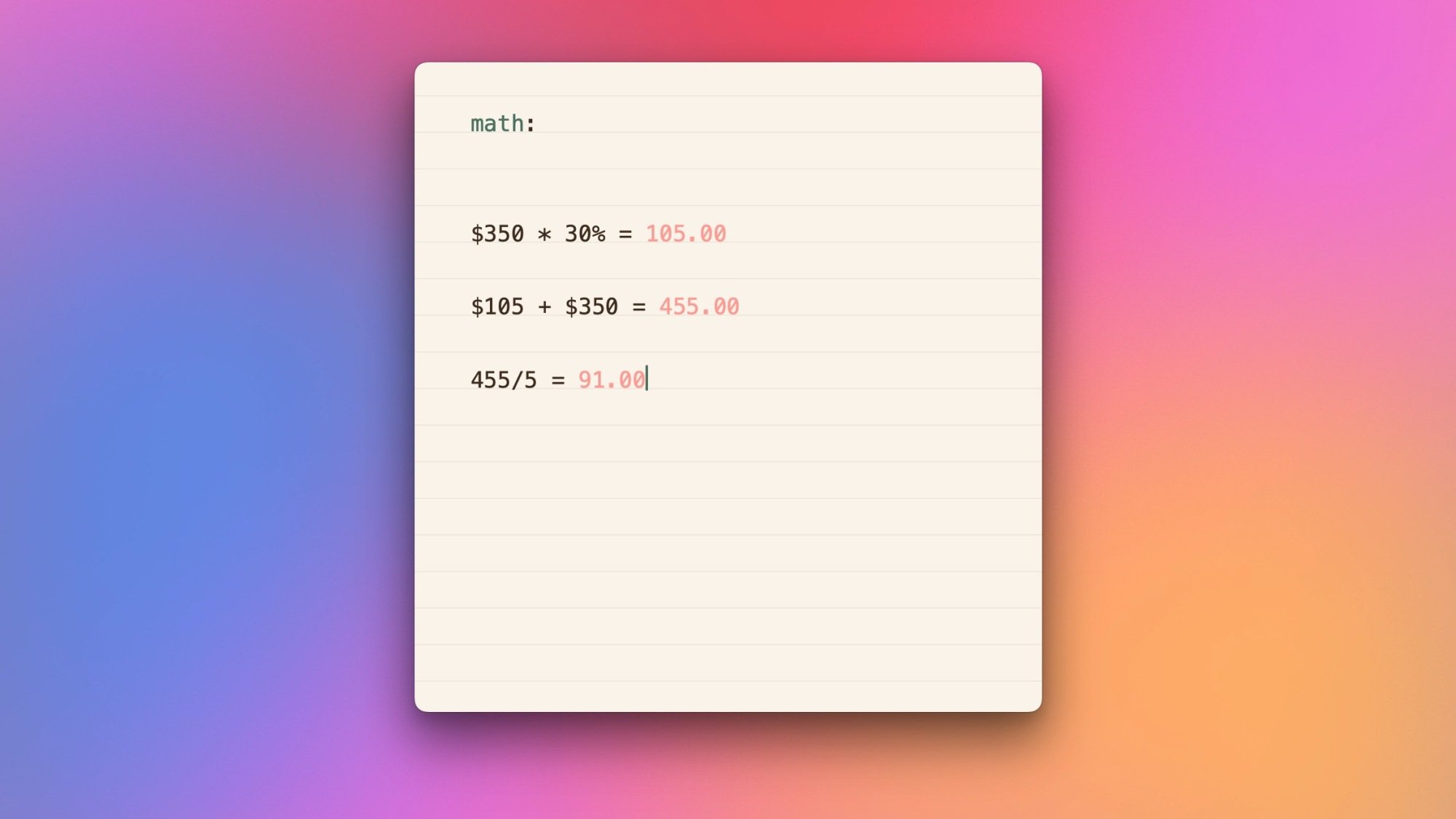
يستخدم Antinote الكلمات الرئيسية لتحديد الميزات التي يتم تمكينها في أي ملاحظة معينة. يمكنك كتابة كلمة “Timer” في الجزء العلوي من الملاحظة وسيظهر لك جميع الأوامر اللازمة لبدء مؤقت. على سبيل المثال ، اكتب “Timer 5” لبدء مؤقت مدته خمس دقائق ، أو “Timer Pomo” تمكين مؤقت بومودورو يتيح لك ذلك العمل لمدة 25 دقيقة قبل بدء مؤقت لمدة خمس دقائق للفواصل. تتضمن الكلمات الرئيسية الأخرى “Math” للحسابات ، “لصق” لجعل متجر antinote أنت محافظة الحافظة ، و “قائمة” لبدء قائمة مرجعية. انتقل إلى إعدادات التطبيق وانتقل إلى الكلمات الرئيسية علامة تبويب لحفظ أو تخصيص كل هذه الكلمات الرئيسية.
التنقل بين الملاحظات

الائتمان: براناي باراب
في حين أن هناك الكثير من اختصارات لوحة المفاتيح لإدارة ملاحظاتك ، إلا أنني أحب استخدام التطبيق للضربات للتبديل بين الملاحظات المختلفة. يمكنك استخدام لوحة التتبع الخاصة بك لأداء هذه الإيماءات. استخدم انتقاد أصابع من أصابع الاتجاه نحو اليسار لبدء ملاحظة جديدة وانتقل إلى اليمين للانتقال إلى الملاحظة السابقة. وبهذه الطريقة ، يمكنك المرور عبر سجل الملاحظة بأكمله عن طريق الضرب. هذه الإيماءات سريعة والملاحظات مفتوحة على الفور تقريبًا بعد التمرير في أي من الاتجاهين.
تقوم Antinote أيضًا بحفظ جميع الملاحظات الخاصة بك تلقائيًا في التطبيق ، ولكن إذا كنت ترغب في مشاركة ملاحظة مع الآخرين ، فيمكنك النقر فوق زر المشاركة في الزاوية السفلية من نافذة التطبيق. سيؤدي ذلك إلى حفظ الملاحظة كملف TXT في المجلد الذي تختاره. يمكنك بعد ذلك استخدام تطبيقات أخرى لمشاركة الملاحظة. لسوء الحظ ، لا توجد ميزة تعاون في الوقت الفعلي.
ما رأيك حتى الآن؟
ميزات إضافية مثيرة للاهتمام

الائتمان: براناي باراب
إلى جانب كونه سريعًا وسهل الاستخدام لتدوين الأفكار أو إجراء تحويلات سريعة للوحدة ، يحتوي هذا التطبيق على عدد قليل من الميزات المفيدة في صندوق الأدوات الخاص به. يمكنك أخذ لقطة شاشة للنص وسيستخدم التطبيق OCR لاستخراجها في ملاحظة. اختصار لوحة مفاتيح MACOS الافتراضي-Sommand-Control-Shift-4-سوف دعك لقطة شاشة على شاشتك. استخدم هذا لنسخ لقطة الشاشة إلى الحافظة الخاصة بك ، ولصقها في Antinote. سيقوم التطبيق تلقائيًا باستخراج أي نص لك.
أنا أيضا أحب واجهة المستخدم الخالية من الهاء من Antinote. يعرض النص ويتيح لك الكتابة دون إظهار جميع الأزرار المتاحة حتى تنقل المؤشر بالقرب من تلك الأزرار. هناك عدد قليل من الأزرار في الجزء العلوي من نافذة التطبيق وبعضها في أسفل القاع ، لذلك إذا وجدت أنه لا يمكنك العثور على شيء تحتاجه ، جرب كلا الموقعين. أحد الأزرار الموجودة في الأعلى هو زر بحث عالمي يتيح لك البحث من خلال جميع ملاحظات antinote الخاصة بك ، وهو مفيد للغاية.
يسمح لك التطبيق بإعداد جدول للتذكير التلقائي ، وهو أمر جيد إذا كنت ترغب في استخدامه في المقام الأول للملاحظات المؤقتة. في إعداداتها ، انتقل إلى ملحوظات قسم لتكوين هذا. لقد قمت بإعداده لحذف الملاحظات بعد شهر ، ولكن يمكنك حتى توضيح كل شيء في التطبيق خلال يوم واحد إذا كنت ترغب في ذلك. يدعم التطبيق العديد من الموضوعات المتوفرة أيضًا الإعدادات> المرئيات. يمكنك جعل التطبيق يشبه كمبيوتر محمول فعلي ، على سبيل المثال ، أو تغيير اللوحة الخاصة بك من Unruled إلى محكم أو على أساس الشبكة.
الإعدادات> المرئيات يتيح لك أيضًا تغيير حجم النافذة وحجم الخط الافتراضي لتناسب احتياجاتك. عندما أستخدم شاشة MacBook الخاصة بي ، أحتفظ به في المتوسط ، لكنني أقوم بزيادة حجم الخط عندما يكون الكمبيوتر المحمول متصلاً بشاشة كبيرة.
