
كشخص تتضمن وظيفته اختبار وكتابة عن تطبيقات Mac ، شريط قائمة مزدحمة هو خطر مهني. حتى تغيير ملكيتها في العام الماضي ، كانت التوصيات الخاصة بي لتنظيم شريط القائمة الخاص بك النادل. ولكن بمجرد أن أصبح من الواضح أننا لا نعرف حقًا من يملك النادل الآن ، جربت بعض البدائل، ولم يكن لدى أي منهم جميع الميزات التي كنت أبحث عنها. لذلك ، لقد تخلت عن مديري قوائم القائمة حتى وقت قريب ، عندما بدأت التطبيقات الموجودة في شريط القائمة في تمديد أكثر من منتصف الطريق إلى شاشتي وكنت أجد صعوبة في تحديد موقع التطبيق الذي كنت أبحث عنه.
هذا عندما اكتشفت باربي، مدير شريط القائمة القوي لنظام التشغيل Mac. يمكن أن تفعل كل شيء من إخفاء أيقونات شريط القائمة غير الضرورية إلى تخصيص شكل شريط القائمة الخاص بك وحتى مظهر شعار Apple في الزاوية العلوية اليسرى من الشاشة.
التطبيق عبارة عن تنزيل مجاني ويأتي مع تجربة مجانية لمدة ثلاثة أيام لتجربة جميع ميزاته. لاحظ أنك لن يتم فرض رسوم عليها تلقائيًا في نهاية التجربة. ستفقد ببساطة الوصول إلى ميزات التطبيق ، ويمكنك بعد ذلك دفع 7 دولارات لإلغاء قفل لمرة واحدة أو اختيار رسوم الاشتراك السنوية البالغة 3 دولارات. يتيح لك ذلك تجربة Barbee دون ضغط لمعرفة ما إذا كان يعمل من أجلك.
يتطلب Barbee أذونات الوصول وتسجيل الشاشة للسماح لك باستخدام جميع ميزاتها. تتيح هذه الأذونات للتطبيق إظهار تخطيطات قضائية مختلفة وتتيح لك إعداد الأتمتة وتشغيلها ، وهي ميزة لا تقدر بثمن بالنسبة لي. ومع ذلك ، إذا كنت قلقًا ، فاعلم أن التطبيق Sandboxed، لذلك فهي محدودة في مقدار بياناتها التي يمكنها الوصول إليها من خلال هذه الأذونات.
تغيير تخطيطات شريط القائمة في باربي

الائتمان: براناي باراب
ال تخطيط شريط القائمة تعد صفحة الإعدادات أفضل ما لديك للبدء في Barbee ، حيث أن هذا هو المكان الذي ستقوم فيه بالفعل إلى ترتيب أي من رموز شريط القائمة المخفية. هنا ، يمكنك اختيار التطبيقات التي ترغب دائمًا في رؤيتها ، مثل تطبيقات مراقبة التقويم أو تطبيقات الأداء ، أثناء نقل الباقي إلى القسم المخفي. هناك أيضًا قسم “مخفي دائمًا” ، وهو أمر رائع للتطبيقات التي لا يمكن تشغيلها إذا لم تكن في شريط القائمة. في حالتي ، واحدة من هذه هي unnrack ، الذي يثب عندما أكتب. أحتاج إلى تشغيل هذا التطبيق طوال الوقت ، لكنني لا أريد أبدًا رؤية أيقونة شريط القائمة. الفرق؟ يمكنك الكشف مؤقتًا عن أيقونات مخفية عند الحاجة ، ولكن لا تكون دائمًا مخفية.
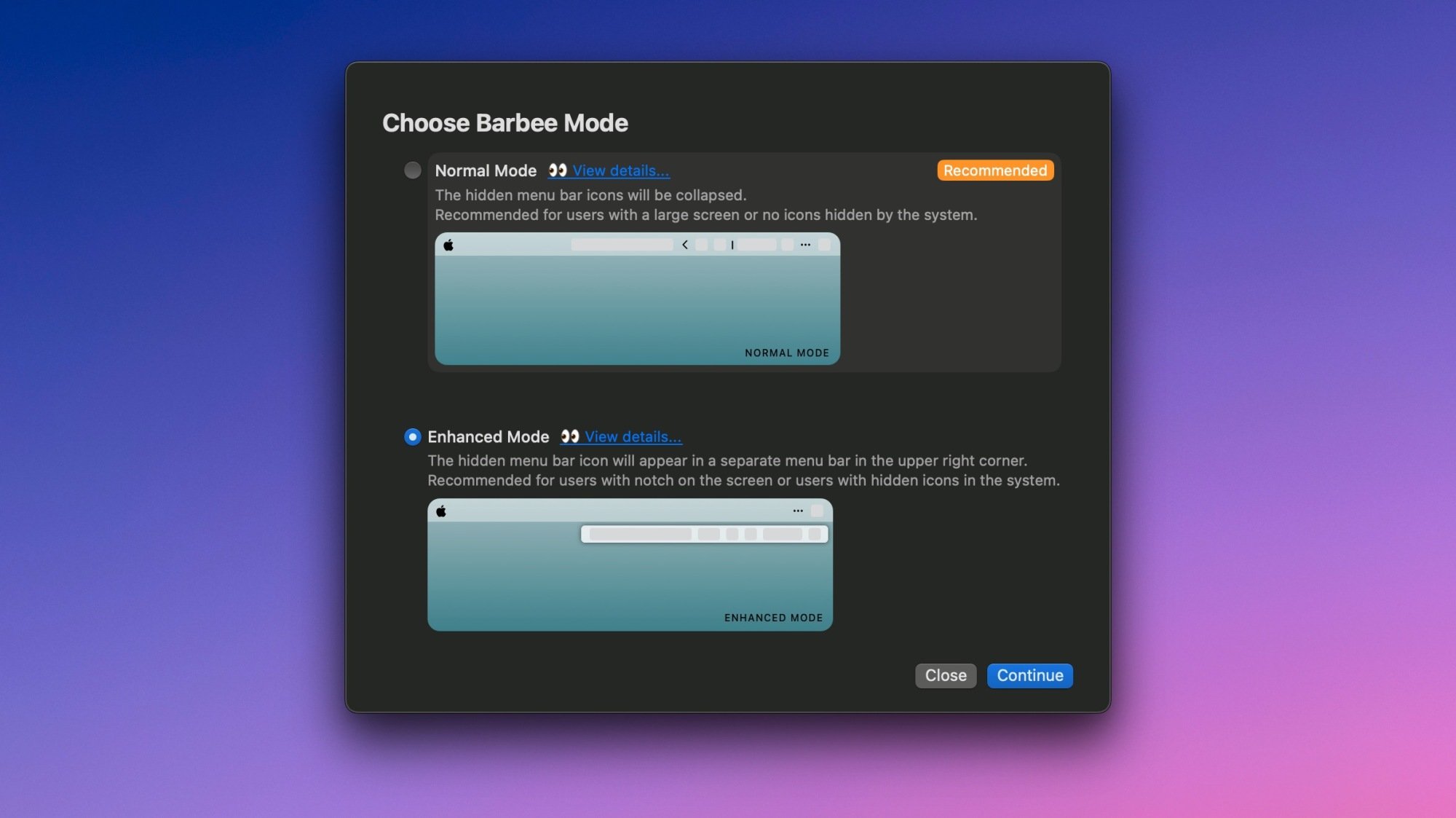
يحتوي هذا التطبيق أيضًا على الكثير من التعديلات المتوفرة في قائمة الإعدادات الخاصة به ، وأنا أوصي بشدة بالمرور عليها جميعًا لتحقيق أقصى استفادة منها. تحت إعدادات باربي> عام> الوضع، على سبيل المثال ، يمكنك الاختيار بين الوضع العادي و الوضع المحسن. في الوضع العادي ، عندما تكشف عن أيقونات مخفية ، يعرضها التطبيق داخل شريط القائمة ، بجوار الرموز المرئية مباشرة. لكن الوضع المحسن يعرضها في قائمة صغيرة عائمة بدلاً من ذلك. بالنسبة لأولئك الذين لديهم الكثير من أيقونات شريط القائمة (إلى حد كبير الجمهور المستهدف بأكمله لهذا النوع من التطبيق) ، فهذه ميزة رائعة.
ما رأيك حتى الآن؟
يمكنك أيضًا تخصيص مظهر شريط القائمة وشعوره في ظهور شريط القائمة قسم. يتيح لك ذلك تغيير شكل شريط القائمة ، ويمكنك اختيار ما إذا كنت تريد أن يكون لها زوايا مدورة ، ولون مختلف ، وحتى إذا كنت ترغب في استخدام تخطيط منفصل حيث تظهر قوائم التطبيق في شريط قائمة منفصل على اليسار. أنا أفضل نظرة أكثر توحدًا ، لذلك هذا ليس بالنسبة لي ، لكنني لم أستطع مقاومة تغيير شعار Apple إلى متغير قوس قزح الكلاسيكي ، والذي ربما يكون أحد ميزات Barbee المفضلة لدي.
الأتمتة والخيارات الأخرى

الائتمان: براناي باراب
لدى Barbee أيضًا قسم أتمتة يتيح لك إظهار أو إخفاء أيقونات شريط القائمة المعينة بناءً على المشغلات. إن أبسط مثال هو عنصر واجهة عنصر البطارية ، والتي أريد فقط أن أرى عندما تكون البطارية منخفضة. لذلك ، ذهبت إلى إعدادات باربي> الأتمتة وأضاف بسرعة أتمتة جديدة لتحقيق ذلك. يمكنك إعداد مشغلات مماثلة مع كل رمز شريط القائمة ، لذلك لا تتردد في إعداده وفقًا لاحتياجاتك.
لقد أضفت أيضًا اختصار لوحة مفاتيح مخصصة لرؤية عناصر القائمة المخفية ، والتي تزيد من سير العمل الخاص بي قليلاً. يمكنك القيام بذلك عن طريق الذهاب إلى اختصارات القسم في إعدادات التطبيق. ال عام تحتوي صفحة الإعدادات على العديد من الخيارات المفيدة الأخرى أيضًا. تأكد من تمكين التشغيل في تسجيل الدخول لجعل التطبيق يطلق النار في كل مرة تستخدم فيها جهاز Mac الخاص بك ، وكذلك خيار تمديد عمر البطارية للتأكد من أن باربي لا يستهلك قدرًا كبيرًا من الطاقة. هناك أيضًا ميزات متخصصة ، ولكنها مفيدة في هذه الصفحة ، مثل القدرة على إظهار جميع أيقونات شريط القائمة عند استخدام شاشة خارجية. من الجيد أن يكون ذلك ، لأن شاشة MacBook Air الخاصة بي لها عقارات محدودة ، ولكن عندما أقوم بتوصيلها بشاشة Ultrawide الخاصة بي ، لا أحتاج إلى إخفاء أيقونات شريط القائمة.
