
لا يعني تحسين جودة الميكروفون دائمًا شراء معدات باهظة الثمن. مع إطلاق Voicemeeter 2025، إن تحقيق صوت هش يشبه الاستوديو أسهل وأكثر سهولة من أي وقت مضى. VoiceMeeter هو خلاط صوتي افتراضي تم تطويره بواسطة VB-Audio يتيح للمستخدمين معالجة وتحسين إخراج الميكروفون الخاص بهم من خلال توجيه الصوت المتقدم وميزات المعالجة في الوقت الفعلي. سواء كنت منشئ المحتوى أو اللاعب أو العامل البعيد ، فإن تعلم كيفية إعداد VoiceMeeter 2025 هو مغير للألعاب لجودة الصوت الخاصة بك.
البدء مع Voicemeeter 2025
قبل الغوص في عملية الإعداد ، من المهم تنزيل Voicemeeter 2025 من موقع VB-Audio الرسمي. هناك إصدارات متعددة متوفرة-صوتي قياسي ، الموز ، والبطاطا ، حيث تكون البطاطس الأكثر ثراءً. للحصول على أفضل النتائج ، استخدم أحدث إصدار وفقًا لاحتياجاتك.
بمجرد التنزيل ، اتبع هذه الخطوات:
- تثبيت وإعادة التشغيل: بعد تثبيت البرنامج ، أعد تشغيل جهاز الكمبيوتر الخاص بك لضمان تثبيت برامج التشغيل الصوتي الافتراضية بشكل صحيح.
- المفتوح الصوتي 2025: قم بتشغيل التطبيق وتعرف على الواجهة. ستلاحظ العديد من قنوات الإدخال والإخراج وواجهات الأجهزة والحافلات الصوتية الافتراضية.
إعداد الميكروفون الخاص بك
سيكون إعداد الميكروفون الخاص بك بشكل صحيح الخطوة الرئيسية الأولى في تعزيز صوته.
- حدد الميكروفون الخاص بك كإدخال الأجهزة 1: انقر تحت إدخال الأجهزة 1 واختر الميكروفون الخاص بك من القائمة. هذا الإجراء يوجه الميكروفون الخاص بك من خلال محرك المعالجة الصوتي.
- تمكين بوابة الضوضاء والضغط: استخدم بوابة الضوضاء المدمجة لتقليل أصوات الخلفية. اضبط الضاغط لتسوية أقسام بصوت عالٍ وناعم من صوتك.
- تعزيز مع Eq: انتقل إلى قسم EQ. زيادة ترددات الحد الأدنى (حوالي 120-200 هرتز) للدفء ، وقطع أعلى مستويات قاسية (3-6 كيلو هرتز) إذا لزم الأمر. يوفر Voicemeeter 2025 عناصر تحكم محسّنة من 5 نطاق.
توجيه الصوت مع المدخلات الافتراضية
يتضمن صوتي المدخلات الافتراضية المسمى صوتي فايو و صوتي صوتي AUX. تعمل هذه خطوط أنابيب صوتية مخصصة لتطبيقات مثل Discord أو OBS أو متصفحك.
- اضبط جهاز التشغيل الافتراضي Windows: في إعدادات صوت Windows ، قم بتعيين الإخراج الافتراضي على مدخلات صوتية (VB-Audio Voicemeeter VAIO).
- قم بتعيين Discord أو تطبيقات أخرى إلى AUX: تكوين تطبيقات الاتصالات مثل Discord للاستخدام صوتي صوتي AUX حتى تتمكن من التحكم بشكل منفصل في التطبيقات في التطبيق والنظام.
إرسال الصوت إلى سماعات الرأس ومكبرات الصوت
لسماع الميكروفون الخاص بك أو توجيهه إلى الآخرين (كما هو الحال في OBS للتدفق) ، ستحتاج إلى توجيه الإخراج بشكل صحيح:
- حدد إخراج الأجهزة (A1 ، A2 ، إلخ): اختر سماعاتك أو مكبرات الصوت تحت الأجهزة خارج الأعمدة بالنقر فوق خيارات A1 أو A2 أو A3.
- قم بتبديل مسار إخراج الإدخال الخاص بك: حدد أزرار MIC الظاهرية أو الأجهزة التي يجب أن تذهب إليها عن طريق تنشيط أزرار “A” (إخراج الأجهزة) أو “B” (الإخراج الظاهري) بجوار إدخال MIC.

باستخدام صوتي مع OBS أو Zoom أو Discord
مع تكوين المدخلات والمخرجات الخاصة بك ، يتم الآن تعزيز الميكروفون الخاص بك وتوجيهه من خلال صوتي. إليك كيفية توصيله بالبرامج الشائعة:
- استوديو OBS: في OBS ، اضبط مصدر الميكروفون الخاص بك على أنه إخراج صوتي (VB-Audio Voicemeeter VAIO) للحصول على تغذية الصوت المعالجة.
- الخلاف: في إعدادات صوت Discord ، قم بتغيير جهاز الإدخال إلى إخراج صوتي.
- التكبير والفرق: حدد VoiceMeeter كمدخل للميكروفون للصوت الذي تمت معالجته بشكل احترافي خلال الاجتماعات.
نصائح لأفضل صوت ميكروفون
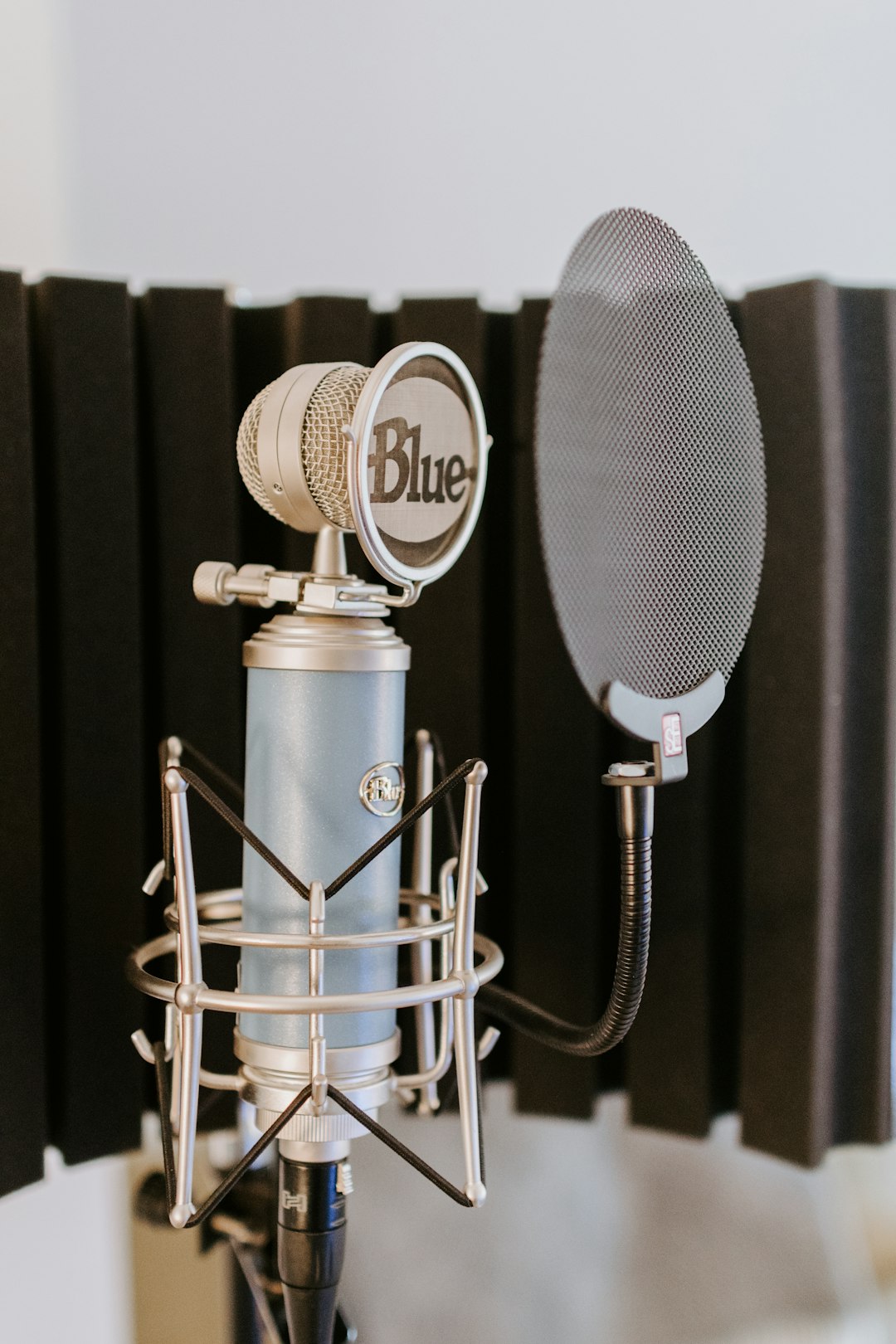
- استخدم مرشح البوب وجبل: يمكن أن تؤدي ملحقات الأجهزة إلى تقليل الضوضاء والبلوزات.
- تعيين Eq لكل بيئة: اضبط Treble و Bass اعتمادًا على صدى صوتك وغرفة الغرف.
- راقب الصوت الخاص بك: استخدم إخراج سماعة الرأس لسماع نفسك في الوقت الفعلي إذا لزم الأمر.
التعليمات
- س: هل أحتاج إلى أجهزة احترافية للاستفادة من صوتي؟
ج: لا ، حتى الميكروفونات USB غير مكلفة يمكن أن تبدو أفضل بشكل ملحوظ مع أدوات المعالجة الصوتية. - س: الميكروفون الخاص بي لديه صدى – كيف يمكنني إصلاح هذا؟
ج: تأكد من أنك لا تراقب صوتك على مسارات متعددة وتعطيل حلقات التغذية المرتدة الصوتية. - س: هل يمكنني استخدام Voicemeeter 2025 على Mac؟
ج: VoiceMeeter هو تطبيق Windows فقط اعتبارًا من عام 2025. سيحتاج مستخدمو Mac إلى خلاطات بديلة مثل Loopback أو Blackhole. - س: هل الصوت الصوتي 2025 مجاني؟
ج: يعمل VoiceMeeter على نموذج التبرع. يمكنك استخدامه مجانًا ولكن يتم تشجيعه على التبرع لدعم التنمية. - س: ما الفرق بين الموز الصوتي والبطاطا؟
ج: يحتوي VoiceMeeter Potato على المزيد من خيارات الإدخال/الإخراج ، وميزات الخلط المتقدمة ، والتحكم في الماكرو الممتد مقارنة بالموز.
مع تكوين كل شيء بشكل صحيح ، يقوم Voicemeeter 2025 بتحويل إعداد الصوت الخاص بك إلى بيئة صوتية من الدرجة المهنية ، كل ذلك من راحة سطح المكتب.
