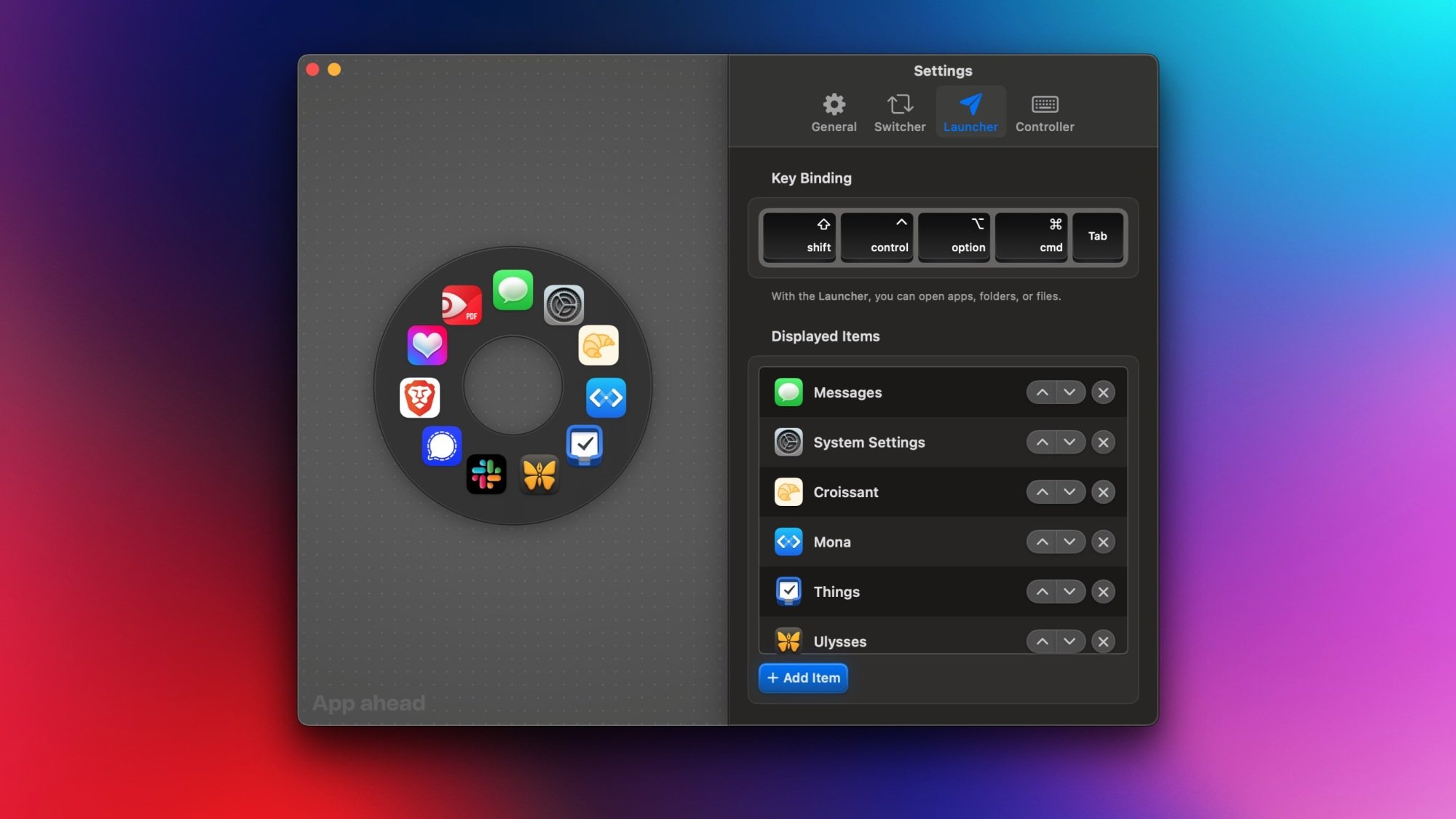

هناك العديد من الطرق السهلة لإطلاق التطبيقات على جهاز Mac. أنت تستطيع انقر فوق أيقونة في قفص الاتهام، يستخدم البحث الأضواء (أو بدائل أفضل)أو قم بزيارة مجلد التطبيقات وقم بإطلاق تطبيقاتك المفضلة. لا توجد أي من هذه الطرق بسرعة وممتعة مثل إطلاق التطبيقات مع فطيرة، قاذفة يتيح لك إضافة تطبيقاتك المفضلة إلى قائمة شعاعية. كما أن لديها ميزتان آخران مفيدة-محرك تطبيق مدمج وطريقة سهلة لسطح الميزات المخفية لتطبيقاتك المفضلة.
باستخدام PieOneer كقاذفة تطبيق

الائتمان: براناي باراب
هذا هو أبسط جزء من استخدام PieOneer. بمجرد تثبيت التطبيق ، يمكنك النقر فوق أيقونة شريط القائمة والانتقال إلى الإعدادات> قاذفة. هنا ، يمكنك تسجيل اختصار لوحة المفاتيح لتنشيط الفطائر ، ويمكنك إضافة وإعادة ترتيب وإزالة التطبيقات من المشغل. لا يبدو أن PieOneer يحد من عدد التطبيقات التي يمكنك إضافتها إلى قاذفة شعاعي ، ولكن ربما ينبغي ذلك. تبدو رائعة لما يصل إلى 10 تطبيقات ، ولكنه يبدأ في أن تبدو ضيقة بعد ذلك. كتجربة ، أضفت كل تطبيق أقوم بتشغيله بانتظام. مع 21 تطبيقًا في المشغل ، بدأ PieOneer يبدو وكأنه بيتزا مع الكثير من الطبقة.
لحسن الحظ ، سادت العقل ، وقمت بإزالة التطبيقات التي لا أحتاج إلى إطلاقها طوال الوقت. بمجرد اكتمال الإعداد ، ستقوم PieOneer بعملها بسرعة وموثوقية. اضغط على اختصار لوحة المفاتيح لمشاهدة القائمة الشعاعية واستخدم مؤشر الماوس للنقر على التطبيق الذي تريد تشغيله. لقد وجدت نفسي أتمنى طريقة لاستخدام PieOneer بدون الماوس ، لكن في الوقت الحالي هذا غير ممكن. سيكون من المليء أن نحاول استخدام مفاتيح الأسهم للتنقل في القائمة الشعاعية على أي حال ، لذلك أتفق مع قرار تصميم المطور هنا.
إعداد تبديل التطبيق

الائتمان: براناي باراب
يمكنك أيضًا استخدام PieOneer كوسيلة أسرع للتبديل بين التطبيقات. لمحاولة ذلك ، ابحث عن المحول علامة التبويب في قائمة الإعدادات ، ثم قم بتعيين اختصار لوحة المفاتيح لهذا الإجراء. بمجرد القيام بذلك ، يمكنك إطلاق النار عليه لرؤية جميع تطبيقاتك المفتوحة في نفس القائمة الشعاعية. استخدم مؤشر الماوس لتحديد التطبيق بسرعة وسيأتي على الفور إلى المقدمة. أجد هذا أسرع من استخدام تاب للتبديل بين تشغيل التطبيقات على جهاز MacBook الخاص بي.
الجوهرة الخفية: وحدة التحكم
أعتقد أن أفضل ميزة في PieOneer هي وحدة التحكم ، مما يجعل من السهل الوصول إلى الميزات المدفونة تحت طبقات من القوائم في مختلف التطبيقات. لاستخدام هذا ، سيتعين عليك إعطاء أذونات إمكانية الوصول إلى التطبيق على جهاز Mac. PieOneer موجود في متجر تطبيقات Mac ، مما يعني أنه يخضع للتدقيق الإضافي من Apple ، لذلك لا ينبغي أن تقلق بشأن منح هذه الأذونات. انتقل إلى إعدادات التطبيق ، حدد وحدة تحكم علامة التبويب ، وانقر فوق الزر لمنح أذونات إمكانية الوصول ، والتي سيفتح إعدادات النظام. بمجرد الموافقة على التطبيق هناك ، أعد تشغيل PieOneer لاستخدام هذه الميزة.

الائتمان: براناي باراب
يجب عليك إعداد اختصار لوحة المفاتيح لوحدة التحكم أولاً ، ثم ابدأ في إضافة تطبيقات تريد استخدامها معها. بمجرد إضافة بعض التطبيقات ، تحتاج إلى إضافة اختصارات يدويًا إلى كل تطبيق. لقد استخدمت الفرصة لإضافة اختصاراتي المفضلة في Ulysses ، تطبيق الكتابة الافتراضي. من تلك اللحظة ، كنت أستخدم وحدة التحكم لتشغيل هذه الاختصارات بسرعة لعرض عدد الكلمات ، نص التصدير ، والتحقق من المخطط العائد ، وما إلى ذلك. إنه أمر مملة بعض الشيء لإعداد هذا الأمر يدويًا لكل تطبيق ، ولكنه لمرة واحدة متاعب ، وبعد ذلك يجعل PieOneer الأمور أسهل بكثير.
تجربة شاملة أفضل
قامت PieOneer بتحسين تجربتي في الإطلاق والتبديل بين التطبيقات ، وميزة وحدة التحكم الخاصة بها هي الجليد على الكعكة. أفضل جزء هو واجهة المستخدم في التطبيق. أنا أحب الاهتمام بالتفاصيل أيضًا. تبدو كل الرسوم المتحركة سائلة ، ويمكن النقر فوق أو سحب المفاتيح في الإعدادات ، ويتيح لك التطبيق تمكين الأصوات أيضًا. عندما تقوم بالتمرير عبر القائمة الشعاعية ، يلعب كل عنصر صوتًا صوتًا لطيفًا ويمكنك تبديله إلى تباين أكثر مرحًا يبدو مثل do-re-mi-fa-so.
شكواي الوحيدة مع هذا التطبيق هي أنه في بعض الأحيان فتح نافذة الإعدادات على جهاز Mac. بخلاف هذا الخطأ البسيط ، قام PieOneer بفعل كل ما وعدت به ، وقام بذلك بشكل جيد. بينما تمكنت من شراء التطبيق مقابل 5 دولارات ، يبدو أن السعر قد قفز إلى 10 دولارات منذ أن بدأت استخدامه. ومع ذلك ، لا يزال التطبيق قيمة جيدة إذا كنت تحب فكرة استخدام القوائم الشعاعية لبدء التشغيل أو التبديل بين التطبيقات.
