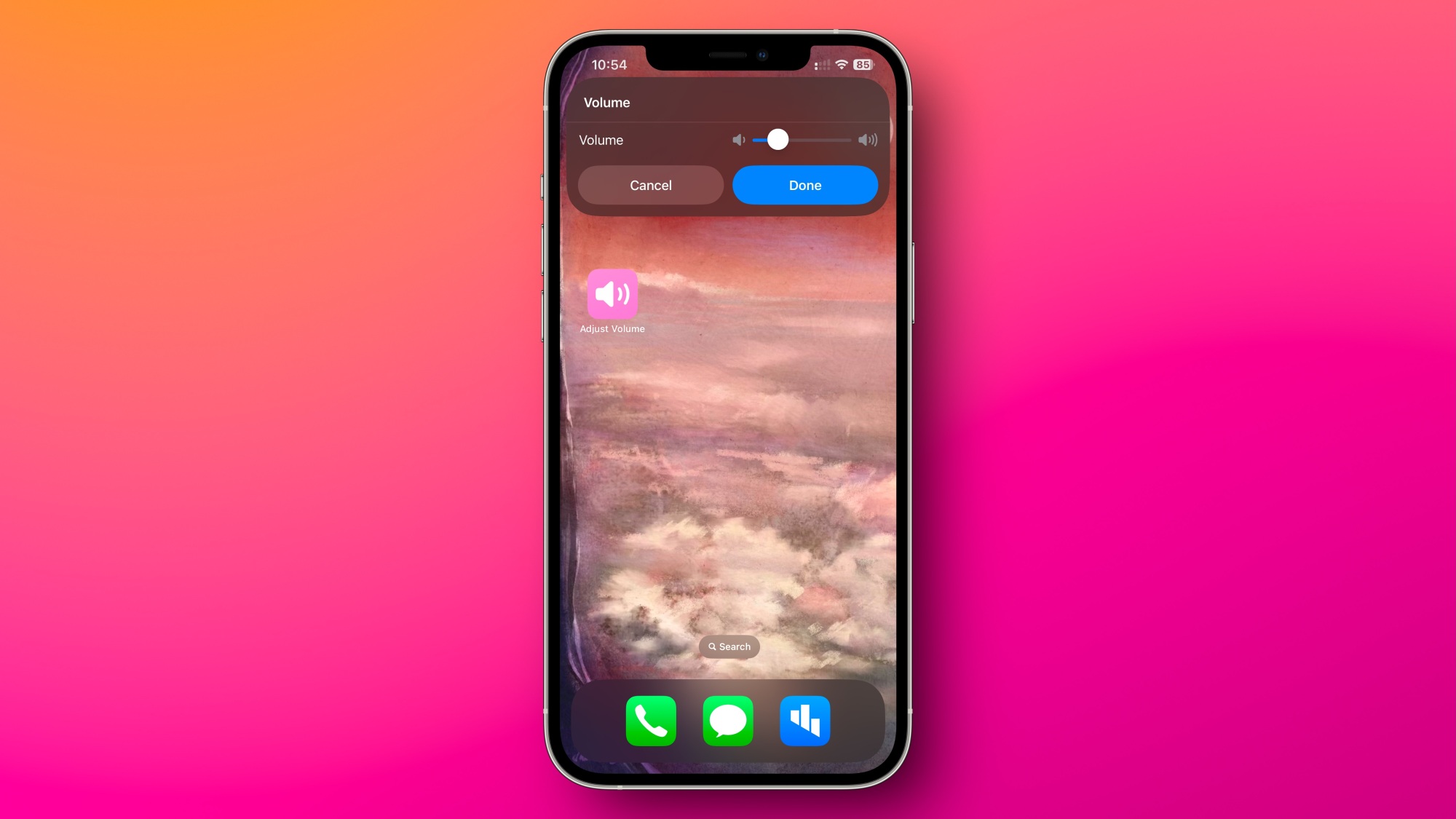

عندما تضغط على أحد أزرار الصوت الموجودة على جهاز iPhone الخاص بك، ستلاحظ أنه يغير مستوى صوت الوسائط ونغمة الرنين معًا. إذا كنت ترغب في تقليل مستوى صوت الوسائط لديك مع الحفاظ على صوت نغمات الرنين مرتفعًا، فلن تتمكن من القيام بذلك بسهولة إلا إذا استخدمت حلاً بديلاً ذكيًا. ومع ذلك، وذلك بفضل ريديتور /u/DC5tine، لدينا الآن ذلك تمامًا.
اضبط مستوى صوت الوسائط ونغمة الرنين بشكل منفصل على جهاز iPhone الخاص بك
لإنجاز هذا الأمر، ستحتاج إلى استخدام Apple الاختصارات برنامج. أولاً، أضف اختصار ضبط مستوى الصوت /u/DC5tine إلى التطبيق باستخدام هذا الرابط. بعد ذلك، افتح تطبيق الاختصارات وابحث عن “ضبط مستوى الصوت” أو قم بالتمرير لأسفل حتى تراه. اضغط لفترة طويلة على الاختصار، انقر فوق يشارك، وحدد أضف إلى الشاشة الرئيسية. الآن، اضغط على ضبط مستوى الصوت على الشاشة الرئيسية لجهاز iPhone الخاص بك وسيظهر لك خياران: وسائط و نغمة رنين. حدد مستوى الصوت الذي تريد ضبطه، واستخدم شريط التمرير لتعيين مستوى الصوت المطلوب، ثم انقر فوق منتهي. هذا كل شيء!

الائتمان: براناي باراب
في الوقت الحالي، القيد الوحيد على الاختصار هو أنه لا يمكنه قراءة مستوى الصوت الحالي لجهاز iPhone الخاص بك. وذلك لأن نظام التشغيل iOS لا يوفر طريقة للاختصارات للوصول إلى هذه المعلومات. عندما تحاول تغيير مستوى الصوت باستخدام الاختصار، ستلاحظ أن شريط التمرير مضبوط دائمًا على 50%. هذه مجرد قيمة افتراضية يعرضها شريط التمرير ولا تؤثر على مستوى الصوت الفعلي لجهاز iPhone الخاص بك.
سيعمل اختصار ضبط مستوى الصوت مع أي نوع من الوسائط، بما في ذلك Instagram Reels أو مقاطع فيديو TikTok أو مقاطع فيديو YouTube أو أي فيديو أو صوت آخر ترغب في تشغيله. طالما أنك تستخدم الاختصار لضبط مستوى صوت الوسائط، فسيظل مستوى صوت نغمة الرنين دون تغيير. في بعض الحالات، قد ترغب أيضًا في استخدام الاختصار لتعيين مستوى صوت أقل أو أعلى لنغمة الرنين دون التأثير على مستوى صوت الوسائط.
وفي كلتا الحالتين، يتيح لك الاختصار أخيرًا تغيير أحد الإعدادات دون التأثير على الآخر. وبالمثل، في نظام التشغيل Mac، ستحتاج أيضًا إلى استخدام حل تابع لجهة خارجية للقيام بذلك قم بتعيين مستوى صوت مختلف لكل تطبيق.
