
لقد قامت AirPods بتبسيط طريقة اتصالك بسماعات الرأس، ولكن هناك مجال للتحسين في كيفية عملها على Mac. عندما أقوم بتوصيل AirPods بجهاز MacBook الخاص بي، لا يزال يتعين علي الضغط على زر Bluetooth في شريط القائمة واختيار AirPods، على الرغم من مدى سهولة توصيلها بجهاز Apple TV أو iPhone. من الصعب أيضًا التحقق بسرعة من مستوى بطارية سماعات AirPods أو حالتها. التثبيت اير بادي (13 دولارًا) جعلت كل هذه الشكاوى شيئًا من الماضي. يتيح لك التطبيق الاتصال بـ AirPods بسرعة، ويعرض مستوى البطارية بشكل موثوق، ويتيح لك أيضًا إعداد اختصارات لوحة المفاتيح لتبديل أوضاع الاستماع، وكتم الصوت أو إلغاء كتم الصوت، والمزيد. بالإضافة إلى ذلك، لا يقتصر الأمر على العمل مع AirPods.
إعداد AirBuddy

الائتمان: براناي باراب
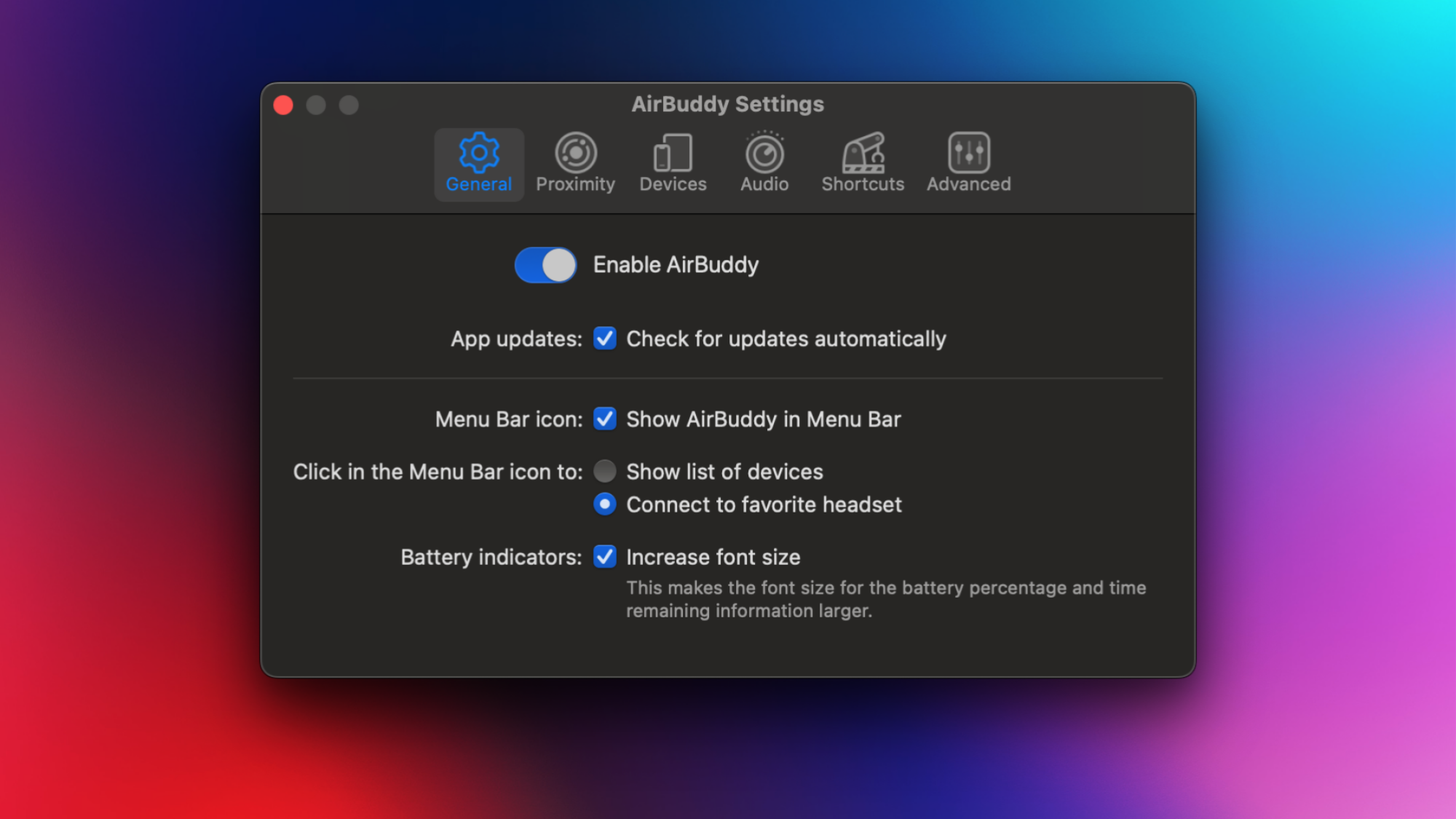
بمجرد تثبيت AirBuddy، ستحتاج إلى بضع دقائق لمتابعة الإعداد. سيطلب التطبيق أذونات البلوتوث، التي يحتاجها لرؤية AirPods وملحقات البلوتوث الأخرى. بمجرد منحه، سيستقر التطبيق بهدوء في شريط قوائم جهاز Mac الخاص بك. انقر فوق رمز شريط القائمة وحدد رمز الترس لفتح إعدادات AirBuddy.
في عام علامة التبويب، يمكنك تحديد ما يحدث عند النقر فوق رمز شريط قوائم AirBuddy. يمكنك إما جعلها تعرض قائمة بأجهزة Bluetooth المتاحة أو الاتصال فورًا بسماعات الرأس المفضلة لديك. يمكنك أيضًا تمكين زيادة حجم الخط الخيار هنا – أعتقد أن الحجم الافتراضي لإحصائيات النسبة المئوية للبطارية صغير جدًا.

الائتمان: براناي باراب
التالي، انتقل إلى القرب صفحة الإعدادات وحدد تمكين نافذة الحالة. يعد هذا من بين أفضل ميزات AirBuddy – فهو يعرض نافذة عائمة صغيرة عندما تفتح علبة AirPods بالقرب من جهاز Mac الخاص بك، مع نسب بطارية العلبة وكل AirPod على حدة، بالإضافة إلى خيار توصيلها بجهازك. يمكنك تحديد حجم هذه النافذة وموضعها، وإعداد اختصار لوحة المفاتيح لها أيضًا.
لإعداد المزيد من الاختصارات، انتقل إلى الاختصارات علامة التبويب وانقر فوق + زر. لقد أضفت واحدًا للتبديل بين وضعي إلغاء الضوضاء والشفافية، وآخر لكتم صوت ميكروفون AirPods أو إلغاء كتمه، وهو أمر مفيد لمكالمات الفيديو.
وأخيرًا، يمكنك الذهاب إلى الأجهزة علامة التبويب وتمكين إشعارات تحديث البرنامج الثابت لـ AirPods. عادةً ما تقوم AirPods الخاصة بك بتحديث نفسها تلقائيًا، ولكن يمكنك استخدام AirBuddy لتلقي إشعار عندما تصدر Apple تحديثًا، والذي قد يتضمن أحيانًا ميزات جديدة مثيرة للاهتمام. بهذا، يكون إعداد AirBuddy الأساسي قد اكتمل، ولكن لا تتردد في الاطلاع على الإعدادات لتعديل بعض الأشياء الإضافية التي تراها مناسبة.
احصل على إشعارات عندما تكون بطارية AirPods منخفضة

الائتمان: براناي باراب
في كثير من الأحيان، أدركت أن سماعات AirPods الخاصة بي معطلة بعد مغادرة المنزل مباشرة. لحسن الحظ، يتيح لك AirBuddy أيضًا إعداد الإشعارات عندما تكون طاقة الملحقات المتصلة منخفضة. اذهب الى الأجهزة في إعدادات AirBuddy، انقر بزر الماوس الأيمن فوق أي جهاز من القائمة، ثم حدد إنشاء تنبيه البطارية. يمكنك إعداد تنبيهات منفصلة للحالة ولأجهزة AirPods نفسها. وهذا أيضًا هو المكان الذي يأتي فيه دعم AirBuddy لملحقات Bluetooth الأخرى، حيث يمكنك استخدام هذه الميزة لإعداد تنبيهات البطارية لكل منها. يتضمن ذلك سماعات الرأس الأخرى، والماوس، ولوحة المفاتيح، وما إلى ذلك. (يمكن لـ AirBuddy أيضًا العمل مع عمليات التشغيل التلقائي للاختصارات أو نقل ملحقات Apple Magic إلى أجهزة أخرى بنقرة واحدة.)
منذ أن قمت بإعداد AirBuddy، وجدت نفسي أستخدم AirPods كثيرًا مع جهاز Mac. لقد جعلني ذلك أقل قلقًا بشأن مغادرة المنزل بزوج من سماعات AirPods معطل (أو ما هو أسوأ من ذلك – مع جهاز AirPod واحد فشل في الشحن لسبب غير معروف). باعتباري شخصًا يحب استخدام التطبيقات في وضع ملء الشاشة، فقد وفرت لي اختصارات لوحة المفاتيح في AirBuddy قدرًا لا بأس به من الوقت أيضًا. الآن، لم أعد بحاجة إلى الضغط لفترة طويلة على AirPods الخاصة بي أو العبث بشريط القائمة للتحكم في أوضاع الاستماع الخاصة بـ AirPods.
