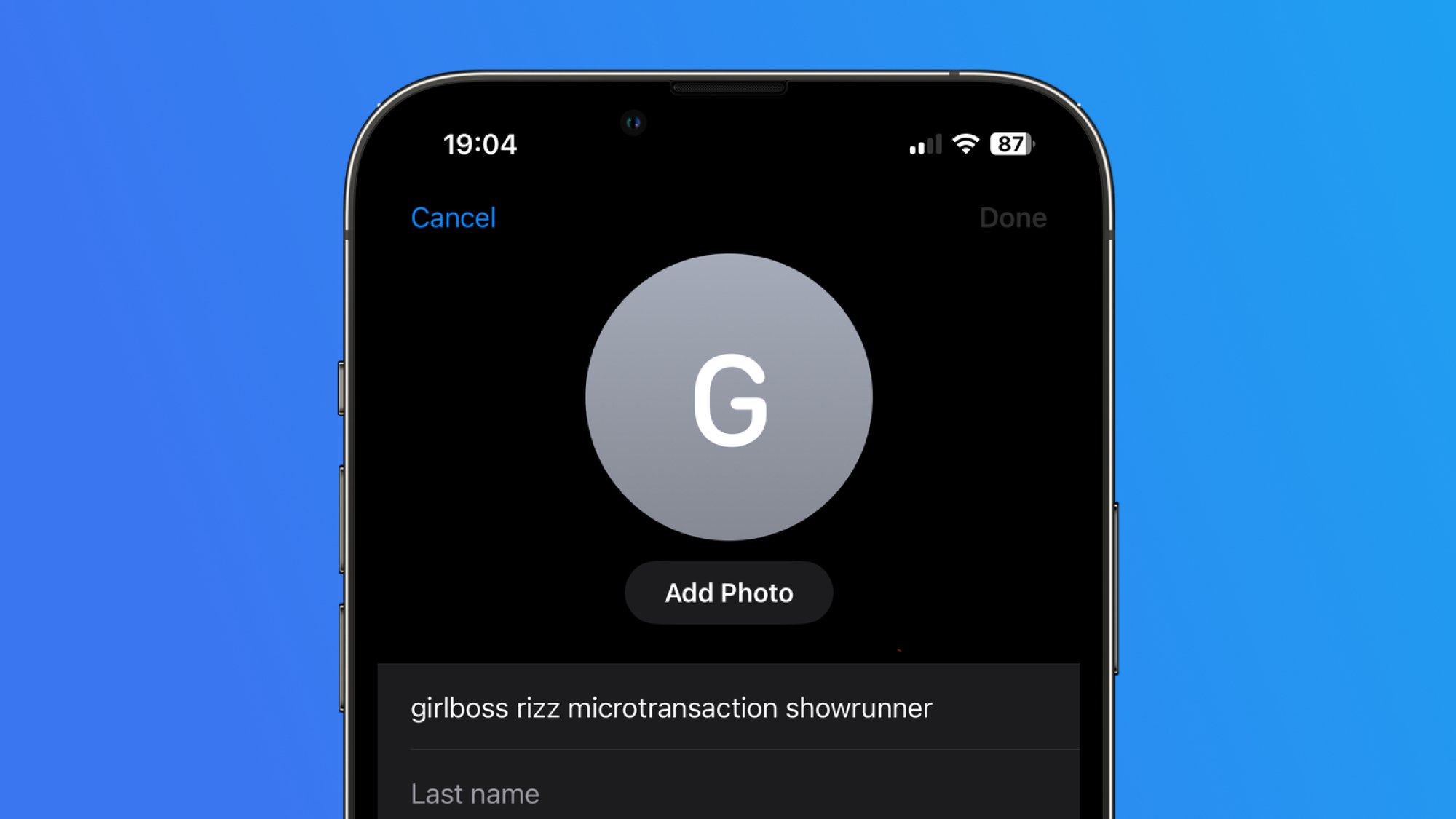

إذا كان التصحيح التلقائي الخاص بك يؤدي إلى إحراج الكثير من الأشخاص على جهاز iPhone الخاص بك، فيمكنك تدريبه للقيام بعمل أفضل. تماما مثل على ماك، هناك عدة طرق لإضافة كلمات مخصصة إلى قاموس iPhone الخاص بك.
أضف كلماتك المخصصة كجهة اتصال

الائتمان: براناي باراب
يقوم القاموس الموجود على جهاز iPhone الخاص بك بالتقاط الكلمات من دفتر العناوين الخاص بك، والذي يمكنك استخدامه لصالحك. في المرة التالية التي يغير فيها التصحيح التلقائي كلمة صالحة تمامًا إلى شيء آخر، ما عليك سوى فتح تطبيق جهات الاتصال على جهاز iPhone الخاص بك وإنشاء جهة اتصال جديدة. استخدم حقل الاسم الأول لإضافة أي عدد تريده من الكلمات، مع فصل كل كلمة بمسافة واحدة. عندما تكون جاهزًا، احفظ جهة الاتصال وحاول كتابة أي من هذه الكلمات في أي مكان على جهاز iPhone الخاص بك. ستلاحظ أن جميعها ستكون سهلة الكتابة، ولن تحتوي على خطوط حمراء أسفلها، وأنه تمت إضافتها إلى قاموس iPhone.
حاول استبدال النص

الائتمان: براناي باراب
يمكنك أيضًا استخدام ميزة استبدال النص لإنجاز المهمة. هذه طريقة بدائية، لكنها فعالة. اذهب إلى الإعدادات > عام > لوحة المفاتيح > استبدال النص. ضرب + الموجود في الزاوية العلوية اليمنى وأضف الكلمة التي تريد إضافتها إلى كلا الحقلين – العبارة والاختصار. احفظ هذا وكرر هذه الخطوات لكل كلمة ترغب في إضافتها إلى قاموس iPhone الخاص بك. بعد ذلك، عندما تبدأ في كتابة هذه الكلمات، ستظهر في اقتراحات التصحيح التلقائي وستكون كتابتها أسهل كثيرًا أيضًا.
استخدم Pages لإضافة كلمات إلى قاموس iPhone الخاص بك

الائتمان: براناي باراب
يحتوي جهاز Mac الخاص بك على ميزة Learn Spelling الرائعة، والتي تتيح لك إضافة كلمات مخصصة إلى القاموس الخاص به. هذه الميزة موجودة أيضًا على جهاز iPhone الخاص بك، ولكن فقط في تطبيق صفحات أبل.
ابدأ بتنزيله من متجر التطبيقات وفتح مستند جديد. اكتب كلمة لن يتعرف عليها قاموس iPhone الخاص بك، مثل “microtransaction”. انقر نقرًا مزدوجًا فوق الكلمة لتحديدها، ومن القائمة المنبثقة، انقر فوق زر السهم الأيمن حتى تراها تعلم التهجئة. انقر فوق هذا لإضافة الكلمة إلى قاموس iPhone الخاص بك. كانت هذه النصيحة اكتشفه مستخدم Mastodon Ceolaf.
ستعمل الكلمة المخصصة في Pages على الفور، ولكن قد يستغرق الأمر بعض الوقت حتى يتم احترامها عبر نظام التشغيل iOS.
استمر في تصحيح التصحيح التلقائي

الائتمان: براناي باراب
هناك طريقة أخرى لإصلاح الكلمات غير الصحيحة على جهاز iPhone الخاص بك وهي استخدام الكلمات المقترحة التي تظهر أعلى لوحة المفاتيح مباشرةً. عند كتابة كلمة، إذا لم يتم التعرف على التهجئة، فسوف تظهر بين علامتي الاقتباس في اقتراحات الكلمات هذه. اضغط على هذا الاقتراح ويجب إضافته إلى قاموس iPhone الخاص بك. في بعض الأحيان، قد تحتاج إلى القيام بذلك عدة مرات قبل أن تنجح هذه الطريقة.
إعادة تعيين القاموس لإزالة الأخطاء المطبعية

الائتمان: براناي باراب
في بعض الأحيان، يمكن لجهاز iPhone الخاص بك أن يتعلم التهجئة غير الصحيحة. إذا كانت الأخطاء القديمة تطاردك من خلال تصحيح الكلمات تلقائيًا إلى التهجئة الخاطئة، فقد ترغب في التفكير في نهج أكثر تطرفًا – إعادة ضبط قاموس لوحة المفاتيح لجهاز iPhone. سيؤدي هذا إلى إزالة جميع الكلمات المخصصة من القاموس ويمنحك بداية جديدة. يمكنك القيام بذلك عن طريق الذهاب إلى الإعدادات > عام > إعادة تعيين > إعادة تعيين قاموس لوحة المفاتيح.
