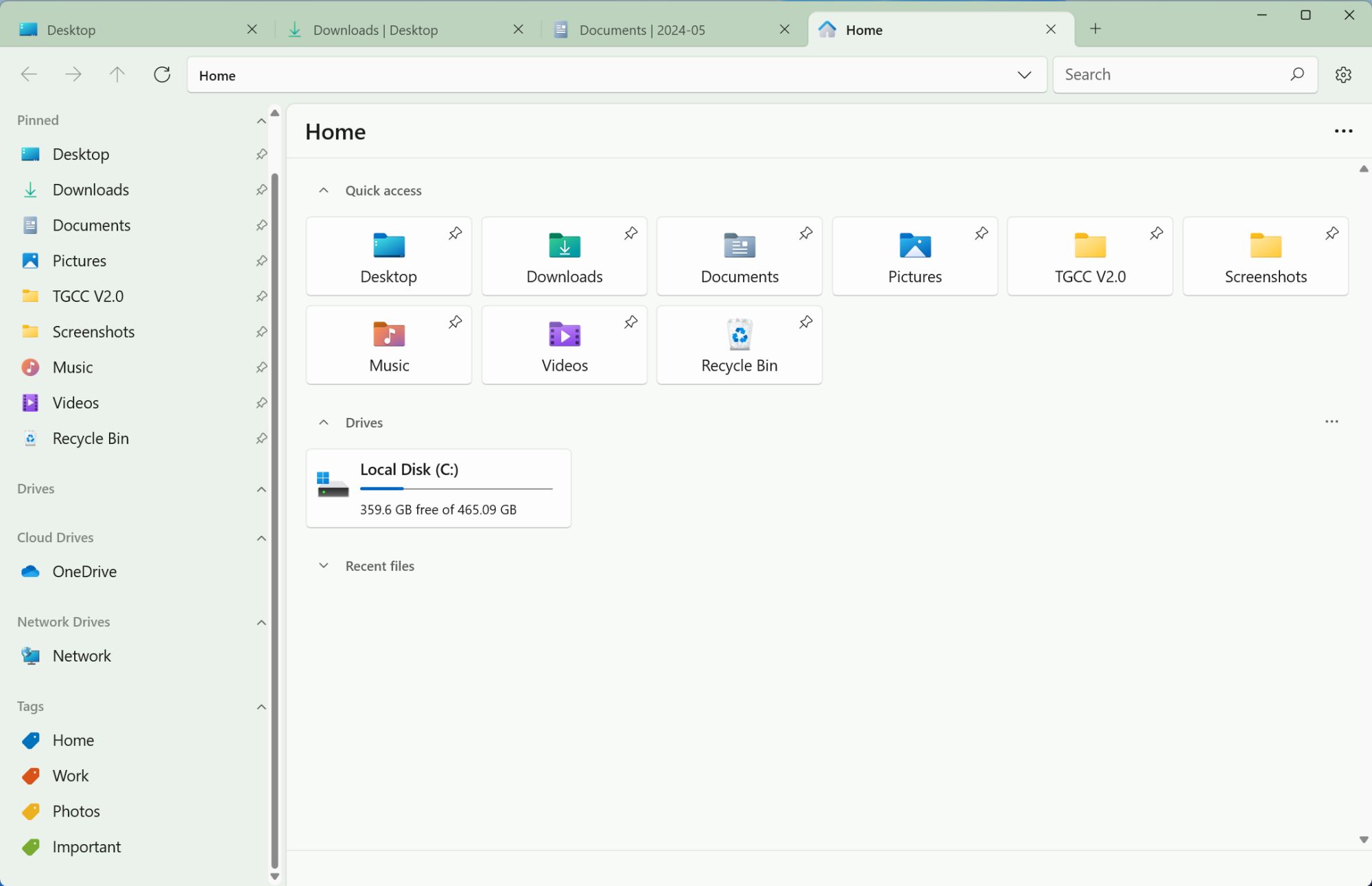

يواجه مستكشف الملفات في نظام التشغيل Windows 11 وقتًا عصيبًا. أدت إعادة التصميم الأولية لنظام التشغيل Windows 10 إلى استبدال الميزات المألوفة وتم اقتطاع قائمة النقر بزر الماوس الأيمن، وكذلك الخيارات الموجودة في قائمة الأشرطة.
بعد بضعة تحديثات، تحسنت الأمور إلى حد ما، وأخيرًا أضاف Windows 11 دعم علامات التبويب في File Explorer. ولكن إذا كنت منزعجًا من عدم الاتساق في File Explorer، فهناك بديل مجاني ومفتوح المصدر ومدعوم من المجتمع وهو أكثر قابلية للتخصيص. يطلق عليه ببساطة تطبيق الملفات.
كيفية تحميل تطبيق الملفات مجانا
يمكنك شراء تطبيق الملفات من متجر Microsoft الرسمي مقابل 8 دولارات، ولكنه متاح أيضًا مجانًا تمامًا من موقع المطورعلى الرغم من أنه مخفي بعض الشيء: بعد فتح الرابط، انقر فوق زر التثبيت الكلاسيكي الموجود أسفل الصفحة لبدء التنزيل المجاني.
ولكن قبل القيام بذلك، أقترح عليك إنشاء نسخة احتياطية لجهاز الكمبيوتر الخاص بك وجميع ملفاتك المهمة لتكون آمنًا، نظرًا لأن هذا تطبيق لديه أذونات لتحرير جميع الملفات الموجودة على جهاز الكمبيوتر الخاص بك مباشرة.
يفوز تطبيق الملفات بتصميمه

الائتمان: خاموش باثاك
لا يوجد نقص في بدائل File Explorer (XYPlorer كونه خيارًا شائعًا)، وكان هذا هو الحال حتى قبل Windows 11. ولكن لا يتميز أي منها بتصميم حديث أو مصقول مثل تطبيق الملفات. إنه يأخذ إشاراته من نظام تصميم Fluent من Microsoft، ويبدو أفضل على Windows 11 من File Explorer الخاص بشركة Microsoft، والذي يبدو وكأنه نسخة رخيصة الثمن من Windows 10 File Explorer.
يستمر هذا التركيز على التصميم مع خيارات التخصيص، والتي يوجد الكثير منها. يمكنك الاختيار من بين اثنين من السمات الافتراضية، أو الاستمتاع باختيار تأثيرات الألوان والشفافية التي تناسبك. والوضع المظلم هو إلهي.

الائتمان: خاموش باثاك
إذا كنت تبحث عن عامل شكل أقرب إلى نظام التشغيل macOS، فيمكنك التبديل إلى طريقة العرض العمودية. مثل Finder على نظام Mac، يحتوي هذا التطبيق أيضًا على ميزة معاينة سريعة تسمح لك بإلقاء نظرة خاطفة على الصور وملفات PDF عن طريق الضغط على شريط المسافة (القيام بذلك في مستكشف الملفات يتطلب تطبيق طرف ثالث.)
لكن الجزء المفضل لدي هو حقيقة أنه يمكنك جعل الأيقونات والمعاينات أكبر حجمًا، بحيث يمكنك رؤية ما هو موجود في صورة أو ملف PDF دون المرور حتى بقائمة البحث السريع — وهو أمر غير ممكن مع البرنامج الأصلي تطبيق مستكشف الملفات.
يعد تطبيق الملفات مدير ملفات رائعًا
تترجم واجهة المستخدم البديهية في تطبيق الملفات أيضًا إلى الوظيفة. يتميز التصفح المبوب بالسرعة وسهولة التنقل، كما أنه يتمتع بدعم Dual Pane (يمكنك إضافة جزء إلى علامة تبويب من زر القائمة). تعمل هذه الميزة على تقسيم كل نافذة إلى قسمين. يعرض الجزء الثاني اختصارات سريعة، ويسمح لك بالتصفح إلى أي مجلد. ومن هناك، ما عليك سوى سحب الملفات وإفلاتها أو إعادة ترتيبها أو تحريرها كيفما تشاء.
يجعل التخطيط المزدوج نقل الملفات أمرًا سهلاً، ولن تحتاج إلى القلق بشأن إدارة النوافذ أيضًا. يعد زر التفاصيل لمسة لطيفة أخرى. يمكن أن يعرض الشريط الجانبي معاينة وتفاصيل الملف المحدد.

الائتمان: خاموش باثاك
كما ذكرنا سابقًا، يعد عرض العمود طريقة أخرى مفيدة للتنقل بشكل أعمق في بنية مجلد معقدة دون فقدان السياق، حيث يمكنك رؤية المجلد الأصلي على اليسار.
هناك ميزة أخرى لـ macOS Finder تعمل بشكل جيد في تطبيق الملفات وهي دعم العلامات. يمكن إنشاء العلامات من الشريط الجانبي، ويمكن تعيين علامات متعددة لملف واحد. عند فتح علامة من الشريط الجانبي، سيظهر جميع الملفات المتعلقة بالعلامة. تعد هذه طريقة رائعة لتجميع الملفات من مجلدات مختلفة، دون نقلها فعليًا.

الائتمان: خاموش باثاك
يعمل تطبيق الملفات مع OneDrive وGoogle Drive بشكل افتراضي، ويمكنك رؤية جميع الملفات المخزنة في حساب التخزين السحابي الخاص بك، ويمكنه معاينة الملفات وفك ضغطها. يمكنك إضافة دعم لخدمات أخرى مثل iCloud Drive وDropbox.
الوظائف المضافة تأتي بتكلفة
من الإعدادات المتقدمة، يمكنك جعل تطبيق الملفات هو التطبيق الافتراضي لإدارة الملفات إذا أردت ذلك. ويمكن استخدامه لفتح المجلدات من البحث، وحتى عند تنزيل الملفات. (بسبب قيود نظام التشغيل Windows، لا يمكن استخدامه عند تحميل الملفات في المتصفح، ولكن يمكن أن يكون مدير الملفات الافتراضي في كل مكان آخر.)
ولكن السؤال هو، هل يجب عليك استخدام الملفات كتطبيق افتراضي؟ سيعتمد ذلك على جهاز الكمبيوتر الخاص بك. تطبيق الملفات حديث وغني بالميزات، ولكنه قد يشكل أيضًا عبئًا على مواردك. يكون التشغيل بطيئًا في المرة الأولى، ويمكن أن يكون بطيئًا جدًا عند إعادة تسمية الملفات دفعة واحدة. ولكن إذا كان لديك جهاز كمبيوتر مكتبي سريع بما فيه الكفاية، فلن تشعر بالضيق.
بشكل عام، فإن تصميمه البديهي وميزات التنقل المضافة وحقيقة أنه متاح مجانًا (عادةً ما تكلف التطبيقات التنافسية في المساحة 25 دولارًا)، يجعله يستحق التجربة – وأفضل بكثير من معيار Windows 11.
