
يحتوي جهاز MacBook الخاص بك على بعض الميزات المضمنة فيه تأكد من بقاء صحة البطارية سليمة. سيتم إيقاف تشغيل الكمبيوتر المحمول تلقائيًا إذا أصبح ساخنًا للغاية، نظرًا لأن درجات الحرارة المرتفعة تقلل من عمر البطارية وقدرتها على الأداء. سيؤدي أيضًا إلى إبطاء عملية الشحن عندما تكون البطارية بنسبة 80% إذا قررت أنك لن تحتاج إلى شحن كامل. على الرغم من أن هذه الميزات جيدة بما يكفي لمعظم الأشخاص، إلا أن هناك بعض تطبيقات إدارة البطارية التي ستتيح لك تحكمًا أكبر في صحة بطارية جهاز MacBook الخاص بك.
مجموعة أدوات البطارية هو أفضل تطبيق مجاني وجدته لإدارة بطارية جهاز MacBook الخاص بك. فهو يسمح لك بالحفاظ على نسبة بطارية جهاز MacBook الخاص بك بين قيمتين محددتين مسبقًا، ويتيح لك التوقف عن شحن جهاز MacBook الخاص بك حتى عندما يكون متصلاً بالطاقة، ويتيح لك أيضًا إجبار جهاز MacBook على الشحن بنسبة 100%. تتطلب بعض هذه الميزات منك الدفع مقابل تطبيقات أخرى لإدارة البطارية، مثل الدينتي.
من الأفضل استخدام تطبيقات إدارة البطارية من قبل الأشخاص الذين يرغبون في إبقاء أجهزة MacBook الخاصة بهم متصلة بالكهرباء طوال الوقت. الكثير من الناس استخدم أجهزة MacBooks الخاصة بهم مع إغلاق الغطاءحيث يتم توصيل الكمبيوتر المحمول بشاشة ولوحة مفاتيح خارجية وماوس. في هذه المواقف، يعد توصيل جهاز Mac وفصله بشكل متكرر لمنع الشحن الزائد أمرًا مرهقًا بعض الشيء. لماذا تبذل كل هذا الجهد عندما يتمكن التطبيق من إدارة بطاريتك نيابةً عنك؟
تثبيت مجموعة أدوات البطارية على جهاز MacBook الخاص بك
للبدء، قم بالتنزيل مجموعة أدوات البطارية من صفحة GitHub الخاصة بها. قد يمنعك جهاز Mac الخاص بك من تثبيت التطبيق لأنه ليس من مطور معروف، ولكنه آمن للاستخدام. اذهب إلى إعدادات النظام > الخصوصية والأمان وانقر افتح على أية حال لتثبيته.
قم بإعداد التطبيق لإدارة البطارية بشكل مثالي

الائتمان: براناي باراب
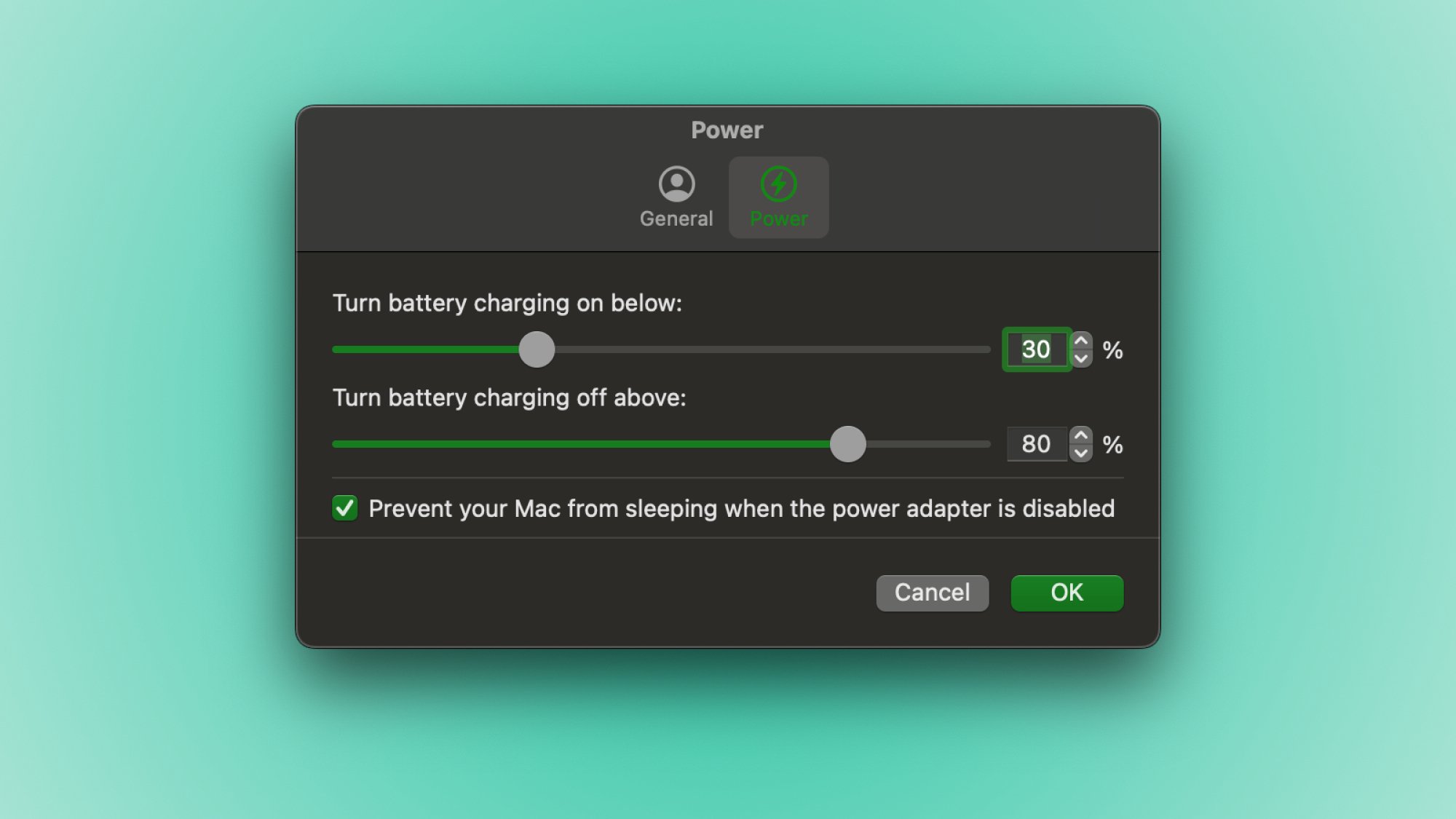
بمجرد تشغيل التطبيق، قم بإعداده بالطريقة التي تناسبك. انقر على أيقونة مجموعة أدوات البطارية في شريط القائمة بالأعلى واختر إعدادات. اذهب الى قوة علامة التبويب وتعيين الحد الأدنى والحد الأقصى لقيمة النسبة المئوية. بهذه الطريقة، سيبدأ جهاز MacBook الخاص بك في الشحن عندما يصل إلى الحد الأدنى للقيمة ويتوقف عن الشحن عند الحد الأقصى. لقد قمت بإعداده للحفاظ على جهاز MacBook الخاص بي بين 30 و80%، ولكن يمكنك اختيار القيم التي تناسب استخدامك بشكل أفضل. انقر نعم حينما تنتهي.
لاحظ أن التطبيق لا يسمح لك بالسماح للحد الأدنى للنسبة المئوية بالانخفاض إلى أقل من 20%، والحد الأدنى للحد الأقصى للرسوم هو 50%. وذلك لمنع تلف البطارية.


اكتشف الميزات الإضافية

الائتمان: براناي باراب
بعد الانتهاء من الإعداد الأولي، سيتم تشغيل Battery Toolkit في الخلفية وسيقوم بتنفيذ ما طلبته. يمكنك إبقاء جهاز MacBook متصلاً بالكهرباء طوال الوقت وسيضمن التطبيق بقاء بطاريته ضمن الحد المحدد مسبقًا. ولكن هناك أوقات تحتاج فيها إلى تغيير الأشياء، ويتيح لك التطبيق القيام بذلك أيضًا. انقر فوق رمز شريط القائمة الخاص بمجموعة أدوات البطارية لرؤية هذه الميزات.
يمكنك التبديل تعطيل محول الطاقة لإيقاف جهاز MacBook من الشحن مؤقتًا أثناء توصيله. هناك خياران آخران يجب أن تعرفهما:
طلب الشحن الكامل
طلب الشحن إلى الحد الأقصى
يمكن أن تكون هذه الخيارات مربكة بسبب طريقة صياغتها، ولكن من السهل جدًا فهمها. سيؤدي الشحن الكامل إلى إجبار جهاز MacBook الخاص بك على الشحن بنسبة 100%، وهو ما يجب عليك استخدامه عندما تعلم أنك ستكون بعيدًا عن محول الطاقة لفترة طويلة. سيؤدي الشحن إلى الحد الأقصى إلى شحن الكمبيوتر المحمول إلى الحد الأعلى الذي حددته في التطبيق.
يمكنك أيضًا تعطيل جميع إعدادات Battery Toolkit مؤقتًا من خلال النقر على أيقونة شريط القائمة وتحديدها قم بإنهاء مجموعة أدوات البطارية.
