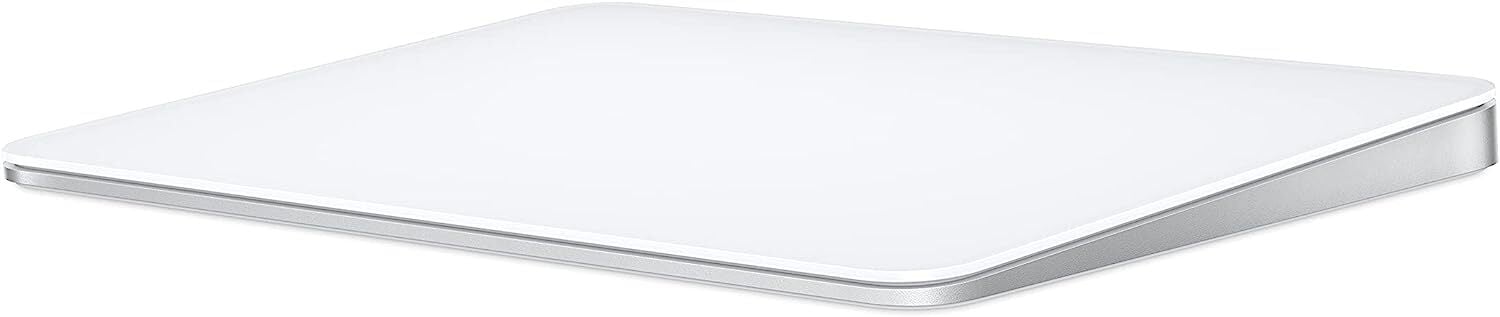

لم تعد شركة Apple تضع زر النقر الأوسط على أجهزة الماوس الخاصة بها بعد الآن. وبدلاً من ذلك، تقوم الشركة الآن بتصنيع نوعين من الفئران لأجهزة Mac الخاصة بها – لوحة التتبع (المتوفرة لأجهزة الكمبيوتر المكتبية عبر لوحة التتبع السحرية) ويشبه لوحة التتبع الفأر السحري. ولكن حتى إذا كنت تستخدم أحد الخيارات التي تركز على اللمس والتي توفرها Apple مع جهاز الكمبيوتر الخاص بك، فلا يزال بإمكانك إضافة وظيفة النقر الأوسط لتسريع سير عملك.


ما يمكنك فعله بالنقر الأوسط
يعرف أي شخص سبق له استخدام الماوس على جهاز الكمبيوتر أن زر النقر الأوسط هو جزء من عجلة التمرير، وهو ما لا تمتلكه أجهزة الماوس الحالية من Apple. يمكنك النقر فوق عجلة التمرير لتنفيذ وظائف معينة، والتي تختلف وفقًا لكيفية برمجة الماوس. لا يزال بإمكان أجهزة Mac الوصول إلى هذه الوظائف، حيث يمكنك استخدام أجهزة ماوس تابعة لجهات خارجية معها، وهي تشمل:
افتح الروابط في الخلفية في متصفحك
إغلاق علامات تبويب المتصفح
الصق النص المحدد في جهاز Mac الخاص بك
يمكن أن توفر لك هذه الأشياء الكثير من الوقت وهي مريحة حقًا. إذا كنت تقوم بالتبديل إلى نظام التشغيل Mac من Windows، فستجد عدم تركيز Apple على النقر الأوسط أمرًا محبطًا.
كيف يتيح لك نظام التشغيل macOS النقر الأوسط بشكل افتراضي
على الرغم من أن أجهزة Mac لا تأتي مع زر النقر الأوسط، إلا أنه يمكنك استخدام الأمر انقر بزر الماوس الأيسر اختصار لتنفيذ نقرة متوسطة. يعمل هذا بشكل جيد حقًا، ولكنه غير مريح بعض الشيء مقارنة بالضغط على زر واحد.
هناك طريقة أفضل للنقر بزر الماوس الأوسط على جهاز Mac الخاص بك

الائتمان: براناي باراب
إذا كان جهاز Mac الخاص بك يستخدم لوحة التتبع أو Magic Mouse، فيمكنك إضافة أداة مساعدة بسيطة ومجانية تسمى ميدل كليك-سونوما لمنحها ميزة النقر الأوسط. يربط التطبيق النقرة الوسطى بإيماءة بسيطة للنقر بثلاثة أصابع، والتي يسهل تنفيذها على أي من الجهازين. سيتم فتح الروابط في الخلفية على جميع المتصفحات وإغلاق علامات التبويب أيضًا. يمكنك تحديد أي نص في Terminal، كما يؤدي النقر بثلاثة أصابع أيضًا إلى لصقه بسرعة في التطبيق. في تجربتي، كل هذه الميزات تعمل بشكل مثالي في كل مرة.
لتثبيت MiddleClick-Sonoma، انتقل إلى صفحة جيثب الخاصة بها وقم بتنزيل الملف المضغوط. افتحه واسحب التطبيق إلى مجلد التطبيقات على جهاز Mac باستخدام Finder، والذي سيكمل عملية التثبيت. قد ترى تحذيرًا أمنيًا من Apple، لكن التطبيق آمن. اذهب إلى إعدادات النظام > الخصوصية والأمان على جهاز Mac الخاص بك، ثم انقر فوق افتح على أية حال لتشغيل التطبيق.
سيطلب أذونات إمكانية الوصول، المطلوبة للسماح للتطبيق بالعمل. بمجرد منح ذلك، فإن الخطوة الأخيرة هي التأكد من أن التطبيق يبدأ عند تشغيل جهاز Mac الخاص بك. للقيام بذلك، انتقل إلى إعدادات النظام > عام > عناصر تسجيل الدخول على جهاز Mac الخاص بك واضغط على + زر تحت فتح عند تسجيل الدخول. استخدم شريط البحث للعثور على MiddleClick وإضافته. الآن، سيتم تشغيل التطبيق طالما أن جهاز Mac الخاص بك قيد التشغيل.


تذكر أن تقوم بتعطيل إيماءة البحث

الائتمان: براناي باراب
افتراضيًا، تكون إيماءة النقر بثلاثة أصابع على جهاز Mac محجوزة للبحث. يتيح لك ذلك تحديد النص والبحث عن معناه أو تعريفه أو معلومات أخرى حول المصطلح من الإنترنت. لقد وجدت دائمًا هذه الإيماءة مزعجة بعض الشيء، لأنني أستمر في تشغيلها عن طريق الخطأ عندما لا أحتاج إليها.
نظرًا لأن MiddleClick يستخدم نفس الإيماءة، فمن الأفضل تعطيل البحث للتأكد من عدم مقاطعة النقر الأوسط. يمكنك القيام بذلك على جهاز Mac الخاص بك بالانتقال إلى إعدادات النظام > لوحة التتبع > الإشارة والنقر. الآن، قم بتعطيل البحث عن وكاشفات البيانات. هذا كل ما عليك فعله للتأكد من أنه يمكنك النقر بزر الماوس الأوسط بسلام.
بديل مدفوع يحتوي على المزيد من الميزات

الائتمان: براناي باراب
على الرغم من أن تطبيق MiddleClick-Sonoma رائع ومجاني، إلا أنه يتطلب القليل من الإعداد، وعادةً ما يتم تقسيم التطبيق مرة واحدة سنويًا عندما يقوم شخص ما بتحديثه للعمل مع الإصدارات الجديدة من نظام التشغيل macOS. هذا يعني أنه قد يتعين عليك إعادة تثبيت التطبيق سنويًا وإعداده من جديد، طالما أنك تستمر في تحديث جهاز Mac الخاص بك بانتظام (يجب عليك ذلك).
بالنسبة لبعض الناس، وهذا هو متاعب كبيرة. يمكنك تجنب ذلك عن طريق اختيار تطبيق مدفوع، على ما أعتقد وسط يستحق السعر المطلوب وهو 8 دولارات. قام مطورها أيضًا مستطيل، الذي تطبيق مدير النوافذ أن لدينا مُستَحسَن عدة مرات. يعد Middle أسهل في التثبيت والإعداد، ويتمتع بميزة التحديثات التلقائية (طالما اختار المطور دعمه).
كما يسمح لك بتكوين الإيماءات الأخرى لتنفيذ النقر الأوسط. إذا كنت لا تحب النقر بثلاثة أصابع، فيمكنك اختيار بدلاً من ذلك استخدام النقر بثلاثة أصابع، أو الضغط بأربعة أصابع، أو اللمس بقوة بإصبع واحد. يتيح لك هذا التطبيق أيضًا تعطيل إجراء النقر الأوسط في بعض التطبيقات، وهو أمر رائع.
