
اليوم، تطبيق البريد الصغير المفضل لدى الجميع، صندوق بريد يغلق إلى الأبد. على عكس معظم التطبيقات، لن تتمكن من استخدام تطبيق Mailbox على الإطلاق بمجرد استخدامه. لحسن الحظ، لقد حدث الكثير منذ أن هز Mailbox سوق البريد الإلكتروني عند إطلاقه، وهناك تطبيقات أخرى يمكنها القيام بمعظم ما اعتاد عليه Mailbox، ويمكن القول إنه أفضل.
لا يوجد شيء اسمه استنساخ مثالي لصندوق البريد، ولكن الميزات الوحيدة التي لن تتمكن من الحصول عليها في أي مكان آخر هي التمرير التلقائي، الذي يتعرف على أنماط التمرير الخاصة بك وينظم البريد تلقائيًا، وإعادة ترتيب البريد الوارد، مما يتيح لك إعادة ترتيب بريدك الإلكتروني مثلك سيكون قائمة المهام. بخلاف ذلك، هناك تطبيقان مجانيان، شرارة (iOS فقط) و الآفاق (iOS وAndroid)، هي الأكثر تشابهًا مع Mailbox. يتضمن كلا التطبيقين الأشياء المهمة، مثل إجراءات التمرير القابلة للتخصيص، وتكامل Dropbox، وتأجيل البريد الإلكتروني. لذلك لا داعي للذعر. يمكنك استبدال Mailbox بسهولة كافية بأحد هذه العناصر. فيما يلي كيفية إعدادها للعمل مثل Mailbox قدر الإمكان.
كيفية إعداد Spark (iOS) للعمل مثل Mailbox

يقترح Spark (يسار) وMailbox (يمين) أن تكون جميع تطبيقات البريد الإلكتروني باللون الأزرق
بعد اختبار مجموعة من تطبيقات البريد الإلكتروني على iPhone، وجدت ذلك شرارة هو أفضل بديل لمحبي Mailbox. إنها بديهية جدًا، وتحتوي على خيارات كافية يمكنك تخصيصها، وهي مجانية. Spark ليست جميلة تمامًا مثل Mailbox، ولكن من حيث الوظيفة، فهي تنجز المهمة. بمجرد التثبيت، ستحتاج فقط إلى إجراء بعض التعديلات حتى يعمل مثل Mailbox. من الواضح أنه يجب عليك الاختيار هنا: لم يكن Mailbox مثاليًا، والعديد من إعدادات Spark الافتراضية كذلك أحسن. بغض النظر، إليك كيفية جعل Spark قريبة جدًا.
قم بإعداد قواعد تأجيل البريد الإلكتروني

وظيفة الغفوة في Spark (يسار) مقارنة بوظيفة Mailbox (يمين).
كان أحد ابتكارات Mailbox الكبيرة هو خيار “تأجيل” رسائل البريد الإلكتروني حتى تتم إعادة تسليمها إلى صندوق الوارد الخاص بك في وقت لاحق. الآن، يمتلك كل عميل بريد إلكتروني تقريبًا هذه الميزة. يستخدم كل من Mailbox وSpark لغة مختلفة لبعض قواعد التأجيل الخاصة بهما، ولكن بخلاف ذلك فمن السهل جدًا تكوين Spark للعمل تمامًا مثل Mailbox (نحن نفترض أنك تستخدم إعدادات Mailbox الافتراضية هنا، وإذا لم يكن الأمر كذلك، فقم بتغييرها حيث يكون ذلك منطقيًا):
اضغط على أيقونة الشريط الجانبي (الرمز الذي يحتوي على الخطوط الثلاثة) في الجزء العلوي الأيسر.
اضغط على الإعدادات > الغفوة.
ضمن “غدًا”، قم بتغيير الوقت إلى 8:00 صباحًا.
اضغط على مربع الاختيار بجوار “عطلة نهاية الأسبوع” وقم بتغيير الوقت إلى الساعة 10:00 صباحًا.
ضمن “الأسبوع القادم”، قم بتغيير اليوم إلى الاثنين.
الآن، يجب أن يحاكي Spark السلوك الافتراضي لـ Mailbox قدر الإمكان.
اجعل الضربات الشديدة تعمل تمامًا مثل صندوق البريد

يقوم Spark (يسار) بتغيير الأمور باستخدام قالب قيلولة بعد الظهر البرتقالي، بينما يفضل Mailbox (يمين) اللون الأصفر
الشيء الوحيد الذي أحبه الجميع في Mailbox هو كيف يمكنك التمرير عبر صندوق الوارد الخاص بك لتنظيمه. ولحسن الحظ، فإن معظم تطبيقات البريد الإلكتروني الحديثة تفعل ذلك الآن بشكل ما. تختلف إجراءات السحب الافتراضية في Spark قليلاً عن إجراءات Mailbox. لحسن الحظ، من السهل تغييرها: اضغط على أيقونة الشريط الجانبي في الزاوية العلوية اليسرى، ثم على زر التخصيص في أسفل اليمين. اضغط على علامة التبويب الضربات الشديدة.
الآن، كل ما عليك فعله هو تغيير كل تمريرة حتى تعمل بنفس طريقة Mailbox. فيما يلي الضربات الشديدة الافتراضية لـ Mailbox حتى تتمكن من تكوين Spark بنفس الطريقة:
انتقاد قصير لليسار: قيلولة بعد الظهر
التمرير الطويل لليسار: القائمة (وهذا ما يسمى “نقل” في Spark)
انتقاد قصير لليمين: الأرشيف
التمرير سريعًا لليمين: سلة المهملات (يُسمى هذا “حذف” في Spark)
الآن ستعمل جميع الضربات الشديدة في Spark بنفس الطريقة التي كانت تعمل بها في Mailbox.
قم بتخصيص الشريط الجانبي باستخدام خيارات صندوق البريد

من المؤكد أن Spark (يسار) تبدو مثل Mailbox (يمين)
كان للشريط الجانبي لـ Mailbox تصميم بسيط: البريد الوارد، لاحقًا، القوائم، الأرشيف، سلة المهملات، البريد العشوائي، المرسل، والمسودات. يمكنك جعل Spark تبدو متطابقة تقريبًا:
اضغط على زر الشريط الجانبي، ثم زر التخصيص في الزاوية اليمنى السفلية.
من قائمة الشريط الجانبي، اسحب لليسار على “المرفقات” إذا كنت تريد التخلص منها، ثم اضغط على “إضافة جديد”.
اضغط على الأرشيف وأضفه.
اضغط على “إضافة جديد” مرة أخرى وكرر العملية للبريد العشوائي.
جميع الأشياء الأخرى التي اعتدت رؤيتها في Mailbox (سلة المهملات، والمرسلة، والمسودات، والإعدادات) موجودة بالفعل في الشريط الجانبي لـ Spark.
قم بتغيير شاشة البريد الوارد لتبدو مثل صندوق البريد

يقوم Spark (يسار) بعمل الأشياء بشكل مختلف قليلاً باستخدام شريط التنقل الخاص به، لكنه لا يزال يعرض نفس المعلومات مثل Mailbox (يمين)
يعرض صندوق البريد الوارد في Mailbox بريدك الإلكتروني جنبًا إلى جنب مع علامات التبويب للتبديل بين المؤجلة وصندوق الوارد والأرشفة. يمكنك أن تفعل الشيء نفسه مع سبارك.
انتقل إلى لوحة الشريط الجانبي مرة أخرى، ثم اضغط على زر التخصيص.
اضغط على علامة التبويب الحاجيات.
اضغط على موضع الأدوات واضبطه على “الأعلى”.
اسحب لليسار لحذف التقويم (إذا كنت لا تريده هناك).
اضغط على “إضافة جديد”
اضغط على “تم التأجيل”، ثم أضف.
اضغط على “إضافة جديد” مرة أخرى، ثم اضغط على “البريد الوارد”، ثم أضف.
اضغط على “إضافة جديد” للمرة الأخيرة، ثم اضغط على “وضع في الأرشيف”، ثم أضف.
هذا كل شيء، الآن تحتوي قائمة علامة التبويب العلوية على نفس الخيارات التي اعتدت رؤيتها.
دمج روابط Dropbox (أو أي تطبيق تخزين سحابي آخر، في هذا الشأن)
بعد قيام Dropbox بشراء Mailbox، كانت إحدى الميزات التي أضافها الفريق هي تكامل Dropbox. لحسن الحظ، إذا كنت تستخدم روابط Dropbox حتى لا ترسل مرفقات ضخمة، فإن Spark يدعمها – إلى جانب عدد من موفري التخزين السحابي الآخرين:
اضغط على أيقونة الشريط الجانبي في الزاوية اليسرى العليا.
اضغط على الإعدادات > الخدمات المتصلة.
اضغط على أيقونة Dropbox (أو Box أو Google Drive أو OneDrive)، وأدخل معلومات تسجيل الدخول الخاصة بك.
بمجرد الانتهاء من ذلك، يمكنك النقر على زر المرفقات في نافذة إنشاء البريد الإلكتروني والحصول على ملف من الحساب المعني.
قم بإيقاف تشغيل نظام الرد السريع الغريب الخاص بـ Spark
يقوم Spark بشيء واحد قد يجده مستخدمو Mailbox مزعجًا، وهو نظام الرد السريع الغريب. دعونا نطفئ ذلك:
اضغط على أيقونة الشريط الجانبي.
اضغط على زر الردود السريعة.
اضبط مفتاح التبديل “استخدام الردود السريعة” على إيقاف.
لقد انتهيت تمامًا، تم إعداد Spark في أقرب وقت ممكن إلى Mailbox، وإذا كنت ستفوت Mailbox عندما يبدأ في غروب الشمس الأخير، فستكون Spark على الأقل هنا لتبقى بصحبتك، وتبقيك منتجًا. يتمتع.
كيفية إعداد Outlook (iOS/Android) للعمل مثل Mailbox

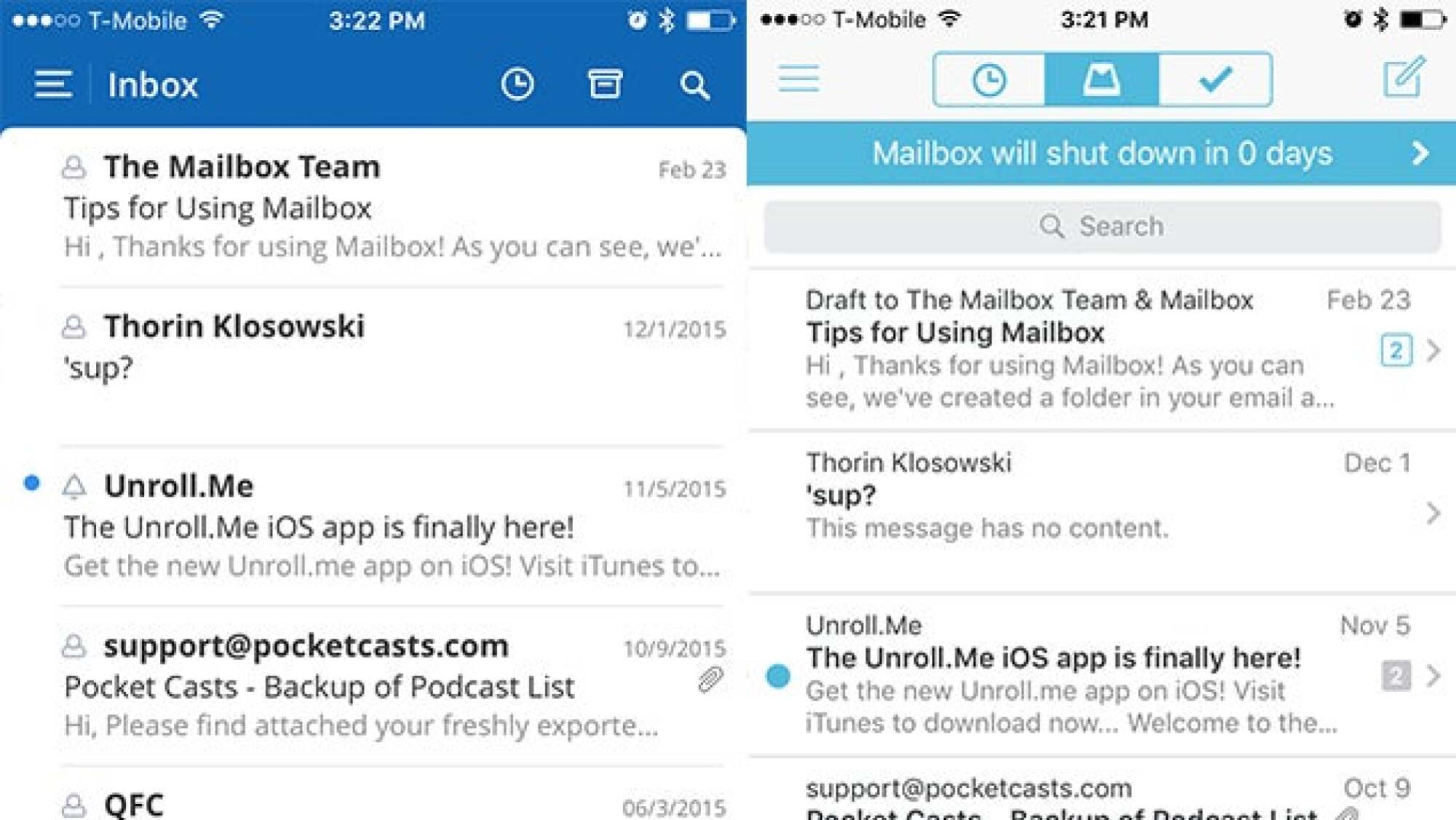
يفضل Outlook (يسار) اللون الأزرق الغامق مقارنة باللون الأزرق المخضر في Mailbox في التسعينيات (يمين)
لا يحتوي Outlook على مجموعة متنوعة من خيارات تخصيص الواجهة التي يوفرها Spark، ولكن لا يزال بإمكانك الحصول على تجربة مشابهة جدًا لـ Mailbox. ولعل الأهم بالنسبة لبعض الناس هو Outlook تبدو الجزء ذو التصميم البسيط باللون الأبيض، لذا إذا كان هذا هو ما أعجبك في Mailbox، فإن Outlook يناسبك. بالإضافة إلى أنه متوفر في كليهما دائرة الرقابة الداخلية و ذكري المظهر، وهو مجاني.
قم بإيقاف تشغيل “البريد الوارد المركّز” في Outlook حتى تتمكن من رؤية جميع رسائلك
يستخدم Outlook نظامًا يسمى “Focused Inbox” الذي يحاول عرض الرسائل الأكثر أهمية أولاً. إذا كنت تستخدم Mailbox، فقد يكون هذا مربكًا بعض الشيء. من السهل إيقاف تشغيل هذه الميزة والعودة إلى البريد الوارد العادي بالرغم من ذلك:
اضغط على الإعدادات في الزاوية اليمنى السفلية.
قم بالتمرير لأسفل إلى “Focused Inbox” واضبط مفتاح التبديل على وضع إيقاف التشغيل.
الآن، سيصبح صندوق الوارد الخاص بك مجرد صندوق بريد عادي منظم حسب الوقت والتاريخ. ومع ذلك، فإن المقصود من Focused Inbox هو أن يكون وسيلة لتبديل رسائل البريد الإلكتروني الأكثر أهمية تلقائيًا إلى الأعلى، والذي يعمل كإصدار تلقائي من وظيفة الفرز في Mailbox، لذلك قد يكون من المفيد الاحتفاظ به ممكّنًا إذا أعجبتك هذه الميزة في Mailbox. فقط تذكر أنه قيد التشغيل، لذا إذا كنت تتساءل أين ذهبت جميع رسائل البريد الإلكتروني الخاصة بك، فسوف تعرف.
قم بتغيير إجراءات السحب في Outlook إلى الغفوة والأرشفة

سمع Outlook (يسارًا) أنك أحببت اللون الأصفر حقًا للغفوة كما هو الحال في Mailbox (يمين).
على عكس Mailbox، يسمح لك Outlook فقط بتخصيص تمريرتين سريعتين بدلاً من أربعة. على الرغم من أن هذه مشكلة، إلا أن معظم الأشخاص يستخدمون فقط تمريرتين سريعتين على أي حال، ومن السهل تغيير ما تفعله كل تمريرة في Outlook:
اضغط على الإعدادات.
قم بالتمرير لأسفل وانقر فوق “خيارات السحب”.
قم بتغيير خيار السحب لليسار إلى “الجدول”. الجدول هو إصدار Outlook من Snooze. لا يمكنك اختيار أوقات محددة، ولكن ستظهر لك نافذة منبثقة تحتوي على الكثير من الخيارات.
قم بتغيير خيار السحب لليمين إلى “الأرشيف”.
من المفترض أن يمنحك ذلك الوظيفة الأساسية لـ Mailbox، على الرغم من أنك ستفقد الضربات الشديدة الطويلة لحذف رسالة أو نقلها. من الواضح، إذا كنت تفضل الحصول على أحد هذين الخيارين بدلاً من ذلك، فاستمر في استبدال الجدولة أو الأرشفة.
دمج مرفقات Dropbox (أو خدمة تخزين سحابية أخرى)
يمكنك بسهولة إضافة Dropbox (الذي سيتذكره مستخدمو Mailbox) أو OneDrive أو Box إلى Outlook. بهذه الطريقة، عند النقر على أيقونة المرفق، يمكنك سحب ملف بسرعة من الخدمة السحابية التي تختارها. إليك الطريقة:
اضغط على الملفات.
اضغط على زر الإضافة بجوار الخدمة التي تختارها.
قم بتسجيل الدخول باستخدام حسابك.
نعم، الأمر بهذه البساطة. يمكنك الآن الحصول على الملفات والروابط من موفر التخزين السحابي المفضل لديك عند إرفاق ملف برسالة بريد إلكتروني.
لا يعد Spark أو Outlook بديلاً مثاليًا لميزة Mailbox. هناك تطبيقات بريد إلكتروني أخرى قد تناسب احتياجاتك بشكل أفضل، أو تمنحك ميزة معينة تحتاجها ولا توفرها التطبيقات الأخرى. على سبيل المثال، البريد الوارد عبر Gmail يحتوي على ميزة التذكيرات والغفوة القوية التي تعمل إلى حد كبير مثل Mailbox، على الرغم من أنها ليست قابلة للتخصيص بشكل كبير. وبدلاً من ذلك، إذا كانت قدرة Mailbox على فرز رسائل البريد الإلكتروني حسب الأهمية هي الميزة المفضلة لديك، تطبيق البريد الإلكتروني المفضل لدينا على نظام Android, بريد جوجل، يسمح لك بفعل ذلك بفضل البريد الهام. إذا كنت لا تمانع في صرف بعض النقود، البريد الجوي (iOS، 4.99 دولارًا) يتميز بنفس الواجهة البسيطة مثل Mailbox وهو قابل للتخصيص بشكل لا يصدق – يمكنك جعله يعمل بشكل مماثل لـ Mailbox. على الرغم من ذلك، لا يزال Airmail جديدًا، ولديه بعض المشكلات المتعلقة بالموثوقية حيث لا يوجد Spark، ولكن إذا كنت تريد حقًا تطبيقًا يبدو وكأنه الجزء ويقوم بالكثير من نفس الأشياء مثل Mailbox، فإن Airmail يعد خيارًا بديلاً رائعًا – وإن كان مدفوعًا -.
صورة سام وولي.
اتصل بالمؤلف على [email protected].
